

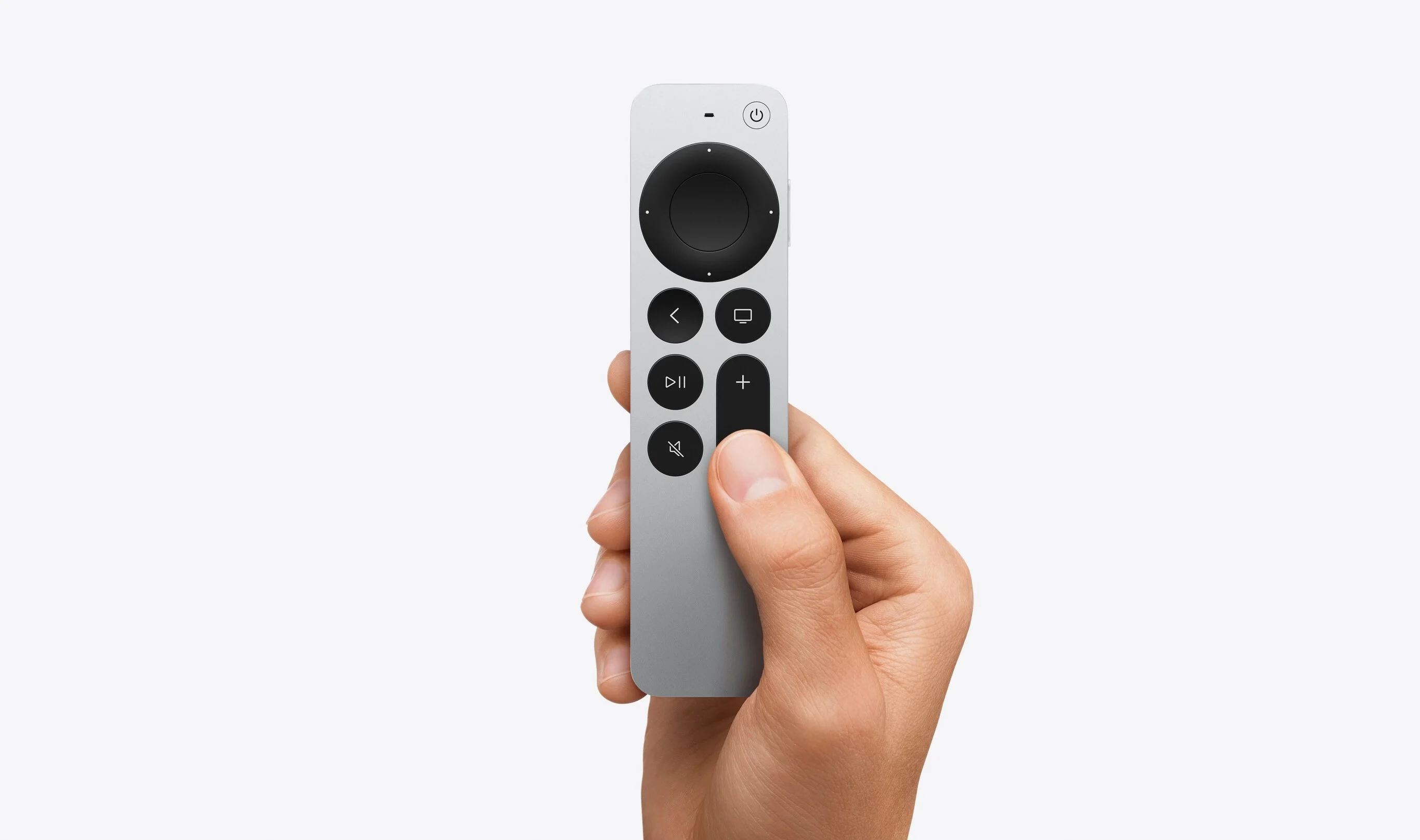
Apple TV bên cạnh là một công cụ giải trí có thể đóng vai trò công cụ nhà thông minh, FaceTime, karaoke và nhiều tính năng khác được tích hợp sẵn. Sau đây là 15 điều hay ho mà có thể bạn chưa từng biết Apple TV có thể làm được.
Những tính năng trong bài viết này áp dụng cho mọi mẫu Apple TV và Apple TV 4K chạy tvOS 12 trở lên.
Nếu anh em làm mất Siri Remote hoặc đơn giản là không thích dùng nó, bạn có thể dùng iPhone, iPad, thậm chí cả Apple Watch làm remote. Với iPad và Apple Watch, bạn cần cài ứng dụng Remote miễn phí của Apple, riêng Apple Watch thì ứng dụng Remote phải được cài trên iPhone mà đồng hồ đang ghép đôi.
Những tính năng trong bài viết này áp dụng cho mọi mẫu Apple TV và Apple TV 4K chạy tvOS 12 trở lên.
Dùng iPhone, iPad hoặc Apple Watch làm điều khiển từ xa
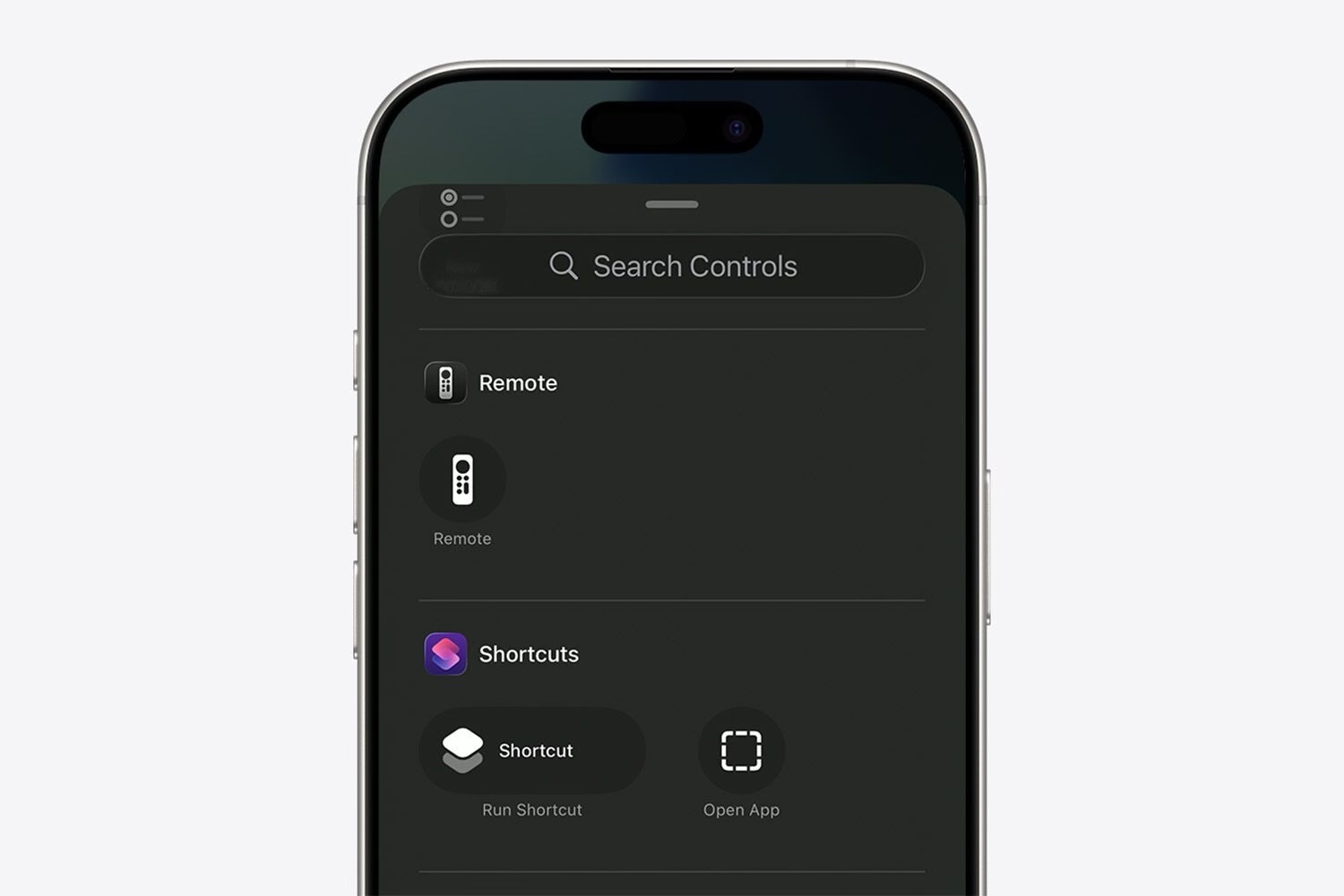
Nếu anh em làm mất Siri Remote hoặc đơn giản là không thích dùng nó, bạn có thể dùng iPhone, iPad, thậm chí cả Apple Watch làm remote. Với iPad và Apple Watch, bạn cần cài ứng dụng Remote miễn phí của Apple, riêng Apple Watch thì ứng dụng Remote phải được cài trên iPhone mà đồng hồ đang ghép đôi.
Nếu anh em dùng iPhone chạy iOS 11 trở lên, điều khiển Apple TV đã được tích hợp sẵn trong Control Center, anh em có thể dễ dàng kích hoạt sử dụng.
Kết nối tai nghe Bluetooth, tay cầm chơi game và bàn phím
Apple TV hỗ trợ nhiều phụ kiện Bluetooth như bàn phím, tai nghe không dây và tay cầm chơi game. Nếu anh em có thiết bị Bluetooth, bạn có thể kết nối trực tiếp với Apple TV.

Đưa thiết bị vào chế độ ghép nối, sau đó vào Settings > Remotes and Devices > Bluetooth và chọn thiết bị muốn kết nối. Thiết bị có thể yêu cầu mã PIN. Mình có kết nối Apple TV với tay cầm Duel Sense để chơi một số games trên Apple Arcade.
Hiển thị iPhone, iPad hoặc Mac lên TV
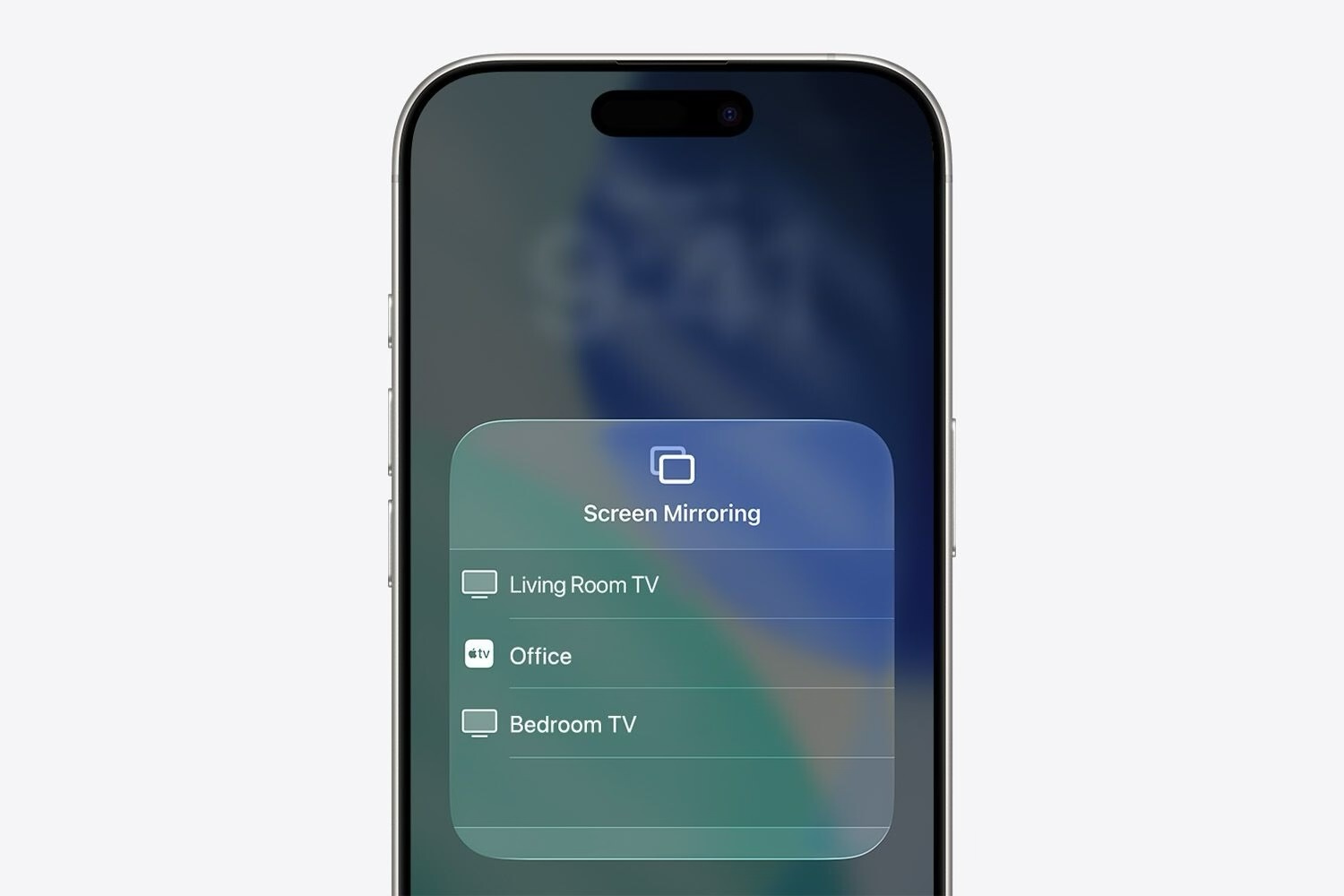
Với Apple TV, anh em có thể chiếu màn hình iPhone, iPad hoặc Mac lên TV độ phân giải cao thông qua tính năng AirPlay Mirroring, được tích hợp sẵn trong iOS, macOS và tvOS. Tính năng này thật sự rất tiiện khi ảnh trên màn hình lớn, phát video từ thiết bị hoặc thuyết trình.
Dùng Apple TV để điều khiển nhà thông minh
Với các thiết bị nhà thông minh sử dụng chuẩn HomeKit của Apple, anh em không cần mua thêm thiết bị trung gian khi Apple TV có thể đóng vai trò đó.
Quảng cáo
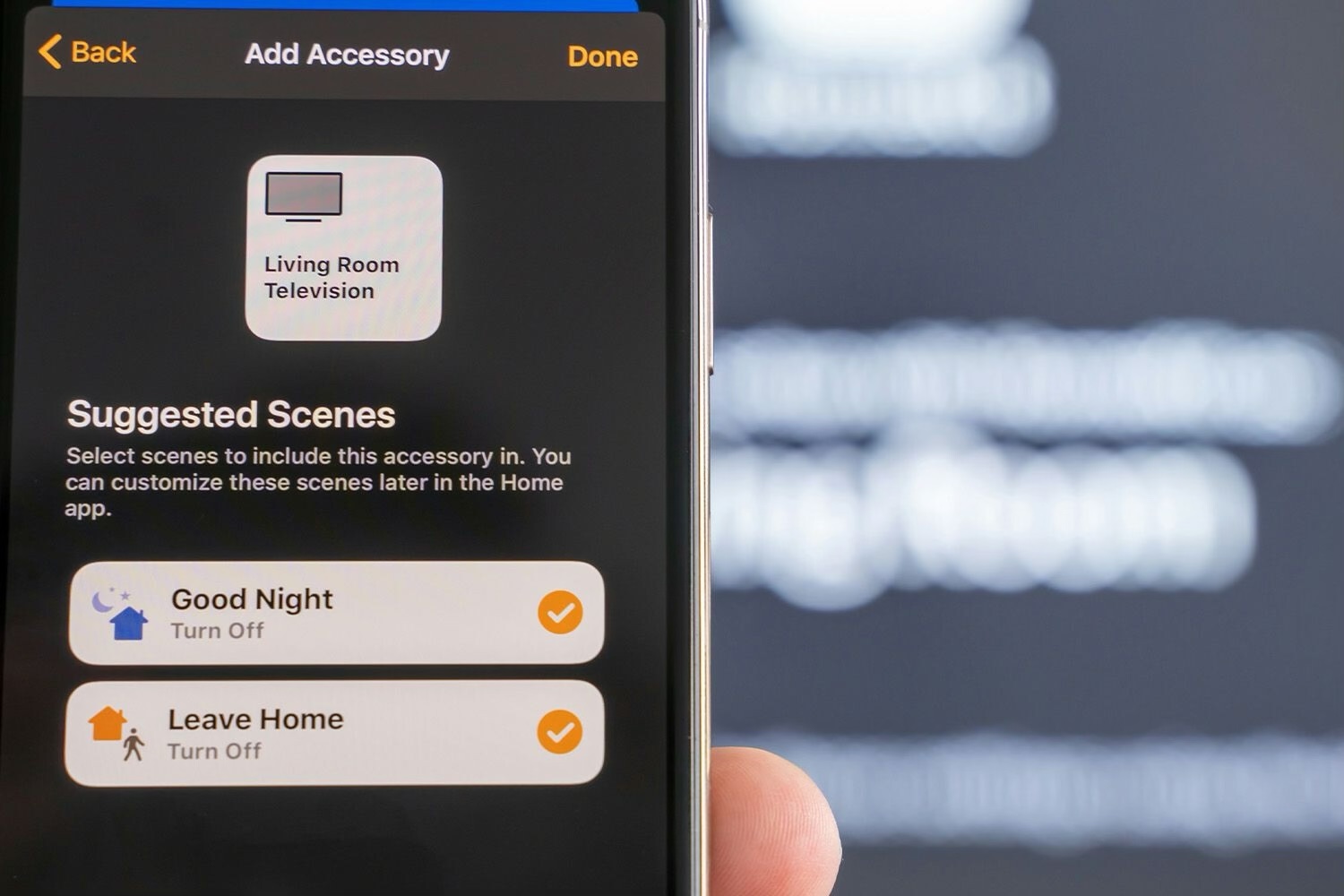
Để đặt Apple TV làm trung tâm điều khiển (hub), vào Settings > AirPlay and Apple Home > Room rồi chọn phòng. Sau đó mở ứng dụng Home trên Mac hoặc iPhone và đặt Apple TV làm hub trong Home Settings > Home Hubs & Bridges.
Biến Apple TV thành công cụ cho phòng họp
Khi bật chế độ Conference Room Display, AirPlay cho phép bạn chiếu nội dung từ máy tính hoặc thiết bị lên TV và điều này rất phù hợp cho thuyết trình hoặc họp trực tuyến.
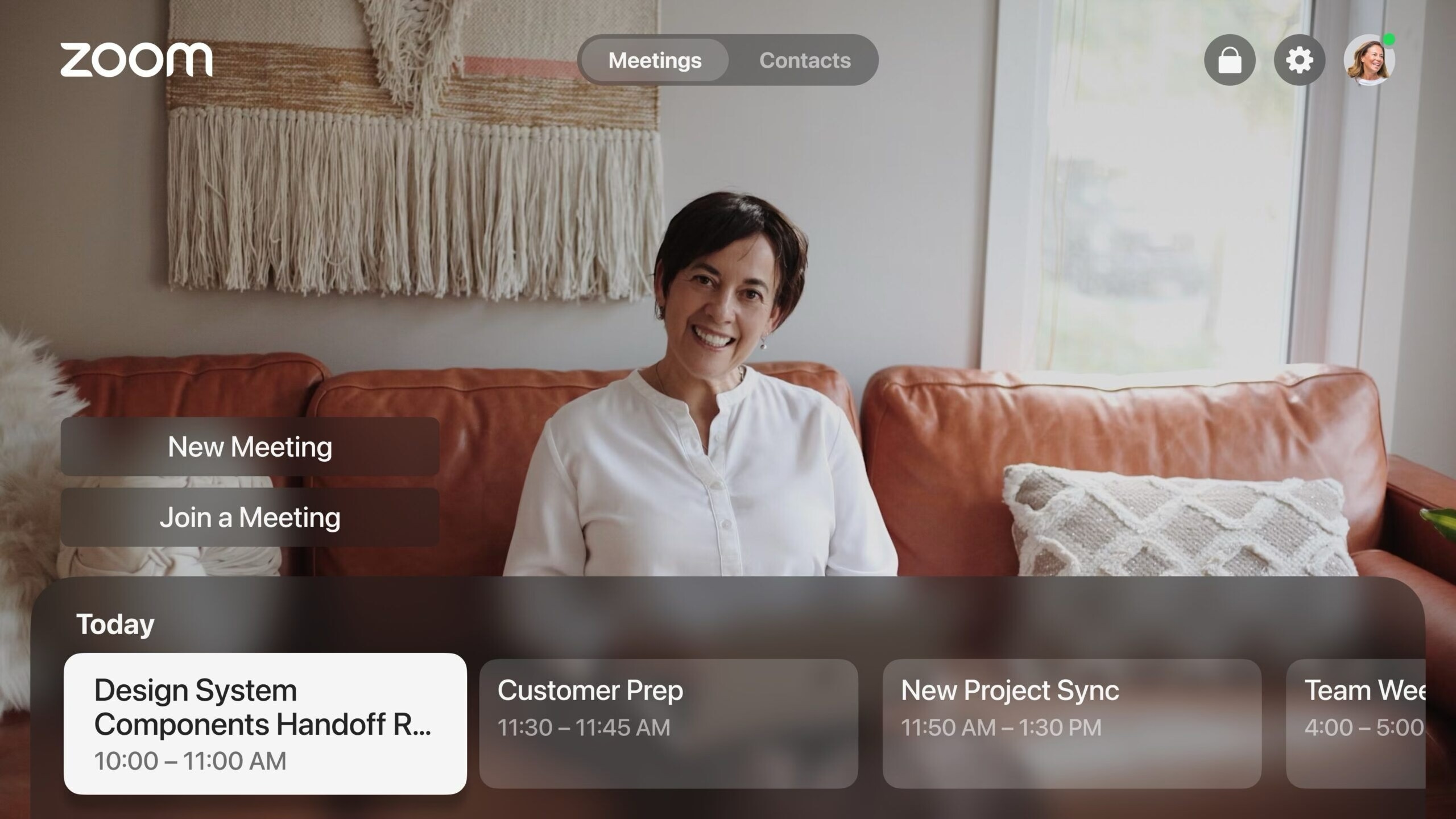
Để bật tính năng này, anh em vào Settings > AirPlay > Conference Room Display và chuyển sang On.
Tìm kiếm nội dung trên mọi ứng dụng
Quảng cáo
Khi muốn tìm nội dung để xem, đừng chỉ tìm trong từng ứng dụng riêng lẻ. Hãy dùng tính năng tìm kiếm toàn hệ thống của Apple TV để quét qua tất cả ứng dụng đã cài. Anh em có thể phát hiện ra cách xem miễn phí một bộ phim hoặc chương trình mà trước đây không biết tới.
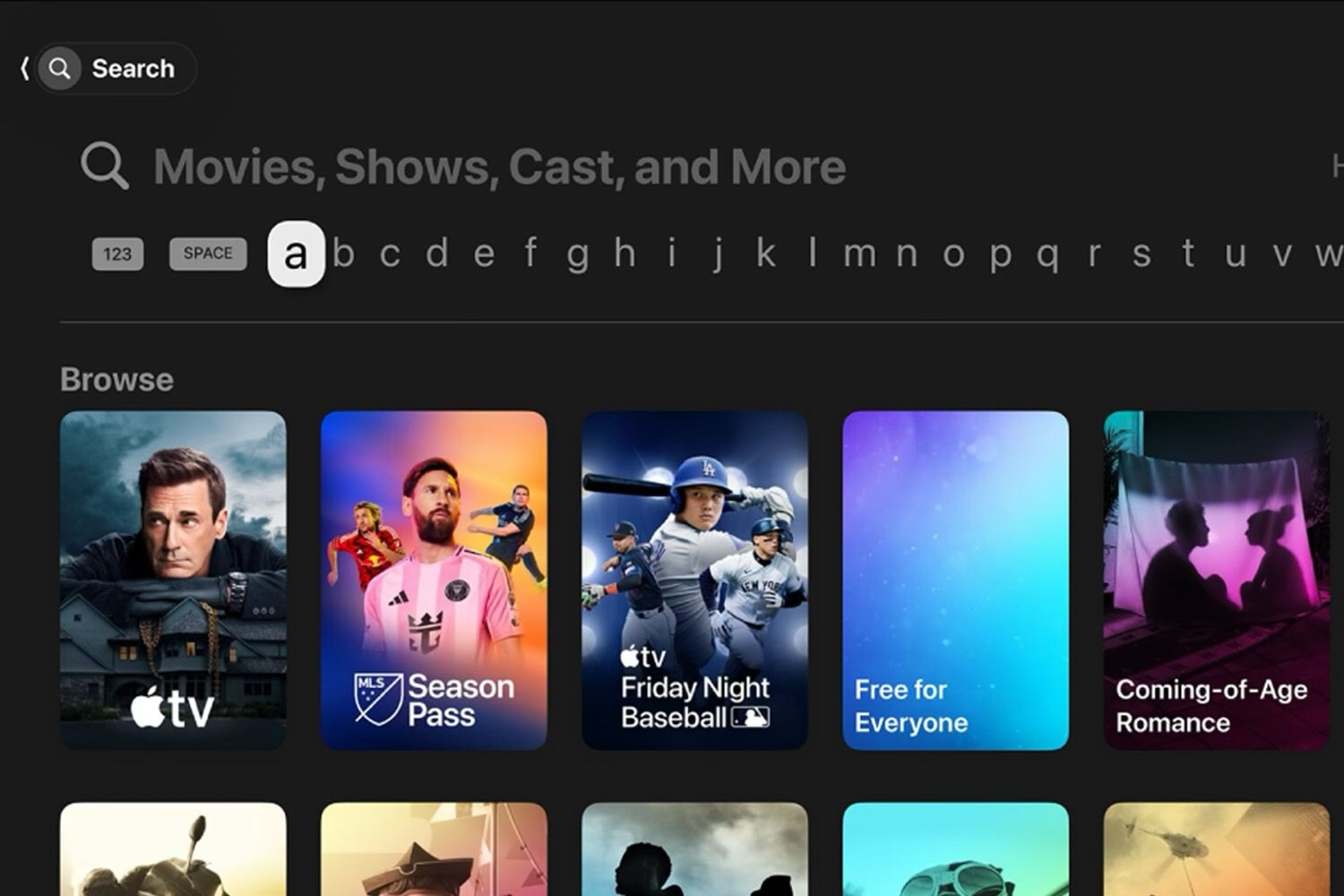
Trên màn hình kết quả tìm kiếm, tìm mục Available On bên dưới phần mô tả để xem các tùy chọn. Nhấn Open In để mở bằng ứng dụng bạn muốn.
Không bỏ lỡ lời thoại nhờ Siri
Nếu anh em đang xem video hay phim trên Apple TV và lỡ mất một câu thoại, hãy giữ nút Siri trên remote và nói: “What did he/she/they say?” Video sẽ tua lại vài giây, tạm bật phụ đề và tăng âm lượng.

Muốn tua chính xác 102 giây hoặc lùi 8 phút? Giữ nút Siri và nói “Go back 2 minutes” hoặc “Skip ahead 90 seconds.” Ngoài ra, nếu chỉ lỡ một hai câu, anh em cũng có thể nhấn nút trái trên remote để tua lại tối đa 30 giây và hiển thị lời thoại dưới dạng phụ đề.
Điều khiển TV bằng remote của Apple TV
Thực ra, anh em không cần nhiều remote để điều khiển hệ thống giải trí. Khi bật đúng cài đặt, Siri Remote có thể bật TV, receiver và Apple TV cùng lúc, đồng thời điều chỉnh âm lượng TV. Anh em có thể vào Settings > Remotes and Devices. Bật Turn On Your TV with Your Remote, hoặc Control TVs and Receivers trên máy đời cũ. Sau đó vào Volume Control và chọn tùy chọn mong muốn.
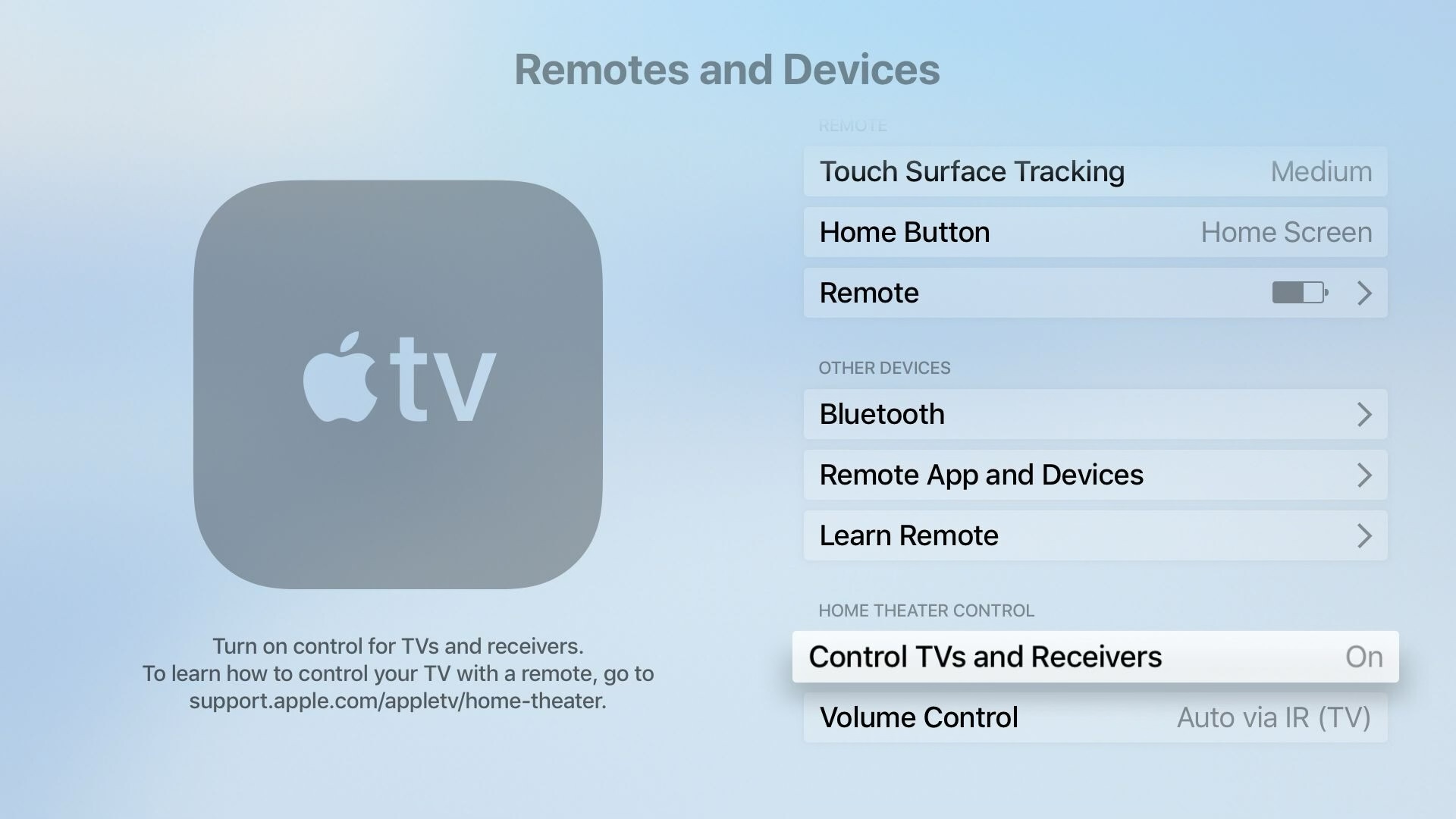
Ngoài ra, nếu Apple TV nằm trong hệ thống home theater, bạn cũng có thể dùng remote đa năng thay cho Siri Remote hoặc ứng dụng. Và mình thường dùng Siri remote để điều khiển TV cũng như âm lượng từ soundbar JBL mình đang sử dụng.
Hát karaoke với bạn bè

Với Apple Music trên Apple TV, anh em có thể tạo ra không gian karaoke tại nhà. Từ màn hình chính hoặc vào Music, anh em có thể mở Sing, chọn bài hát trong, kết nối micro của iPhone bằng mã QR, rồi hát theo lời hiển thị trên màn hình cùng hiệu ứng và phản hồi trực tiếp.
Tùy chỉnh màn hình chờ bằng thư viện ảnh của bạn

Apple TV có nhiều màn hình chờ đẹp mắt, nhưng bạn cũng có thể tạo riêng bằng ứng dụng Photos. Vào Settings > Screensaver > Memories & Slideshows và chọn các Memories hoặc Album yêu thích.
Đồng bộ nhiều Apple TV với nhau
Nếu anh em có nhiều Apple TV, tính năng One Home Screen giúp bạn không phải sắp xếp lại ứng dụng thủ công trên từng máy. Tính năng này sẽ cho phép tất cả Apple TV dùng cùng tài khoản iCloud sẽ tự đồng bộ ứng dụng đã cài, cách sắp xếp, thư mục

Anh em có thể vào Settings > Profiles & Accounts > Apple Account > bật One Home Screen. Với đời Apple TV cũ, vào Settings > Accounts > iCloud > bật One Home Screen.
Gọi FaceTime trên Apple TV
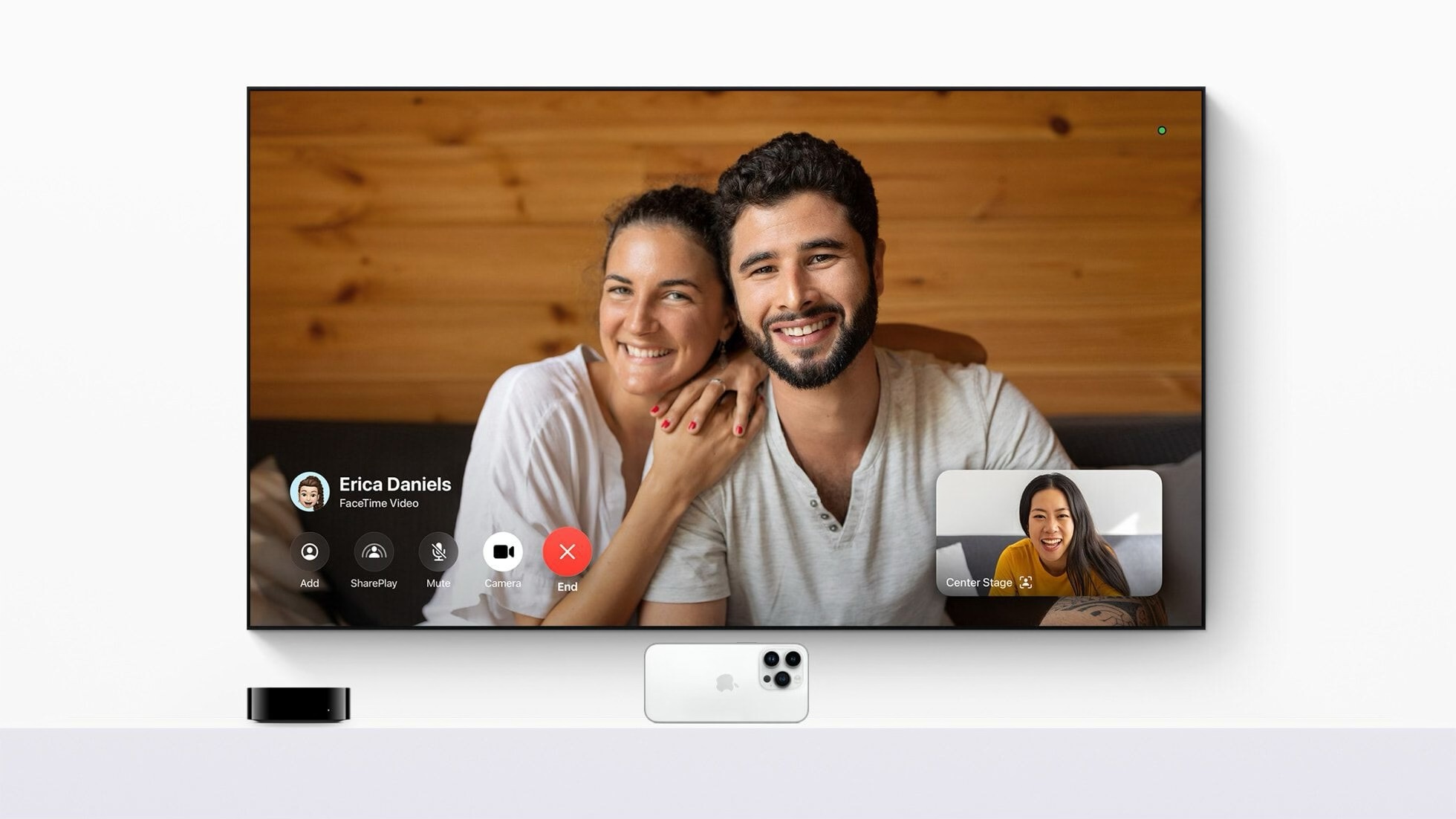
FaceTime trên Apple TV mang trải nghiệm tương tự các thiết bị Apple khác: hiển thị poster liên hệ, Live Captions và tính năng Center Stage giữ anh em luôn ở giữa khung hình. Để bắt đầu hoặc chuyển cuộc gọi FaceTime từ iPhone/iPad sang Apple TV, đặt một thiết bị làm Continuity Camera chính tại Settings > Remotes and Devices > Dedicated Camera > Set Up.
Mở màn hình chờ bằng remote

Màn hình chờ tuyệt đẹp của Apple TV thường xuất hiện sau vài phút không sử dụng, nhưng anh em có thể kích hoạt ngay bằng remote. Tại màn hình chính, nhấn nút Back hoặc Menu.
Khởi động lại bằng remote
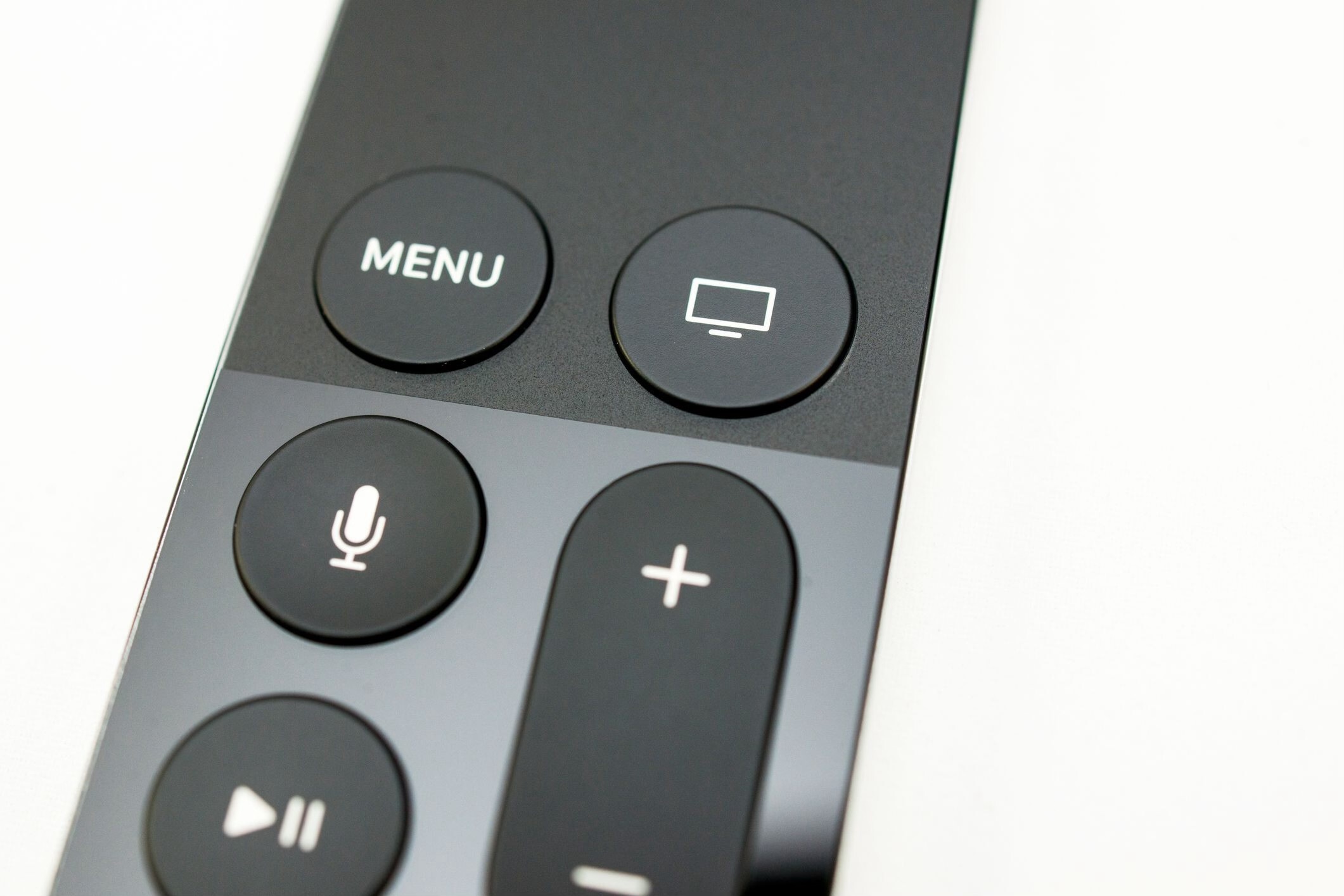
Giống như iPhone hay máy tính, đôi khi bạn cần khởi động lại Apple TV để khắc phục sự cố.
Thay vì vào Settings, anh em có thể giữ đồng thời nút Home + Back (hoặc Menu) trên remote cho đến khi đèn phía trước Apple TV nhấp nháy, rồi thả tay để thiết bị tự khởi động lại.
Xem chung với SharePlay

Dù bạn bắt đầu cuộc gọi FaceTime trên Apple TV hay chuyển từ thiết bị khác sang, anh em có thể xem nội dung cùng bạn bè thông qua tính năng SharePlay. Khi nhấn phát, người bên kia sẽ thấy trận thể thao, video nhạc, phim hoặc chương trình bạn đang xem. Tuy nhiên, một số nội dung không hỗ trợ SharePlay do giới hạn địa lý hoặc thuê bao.

