

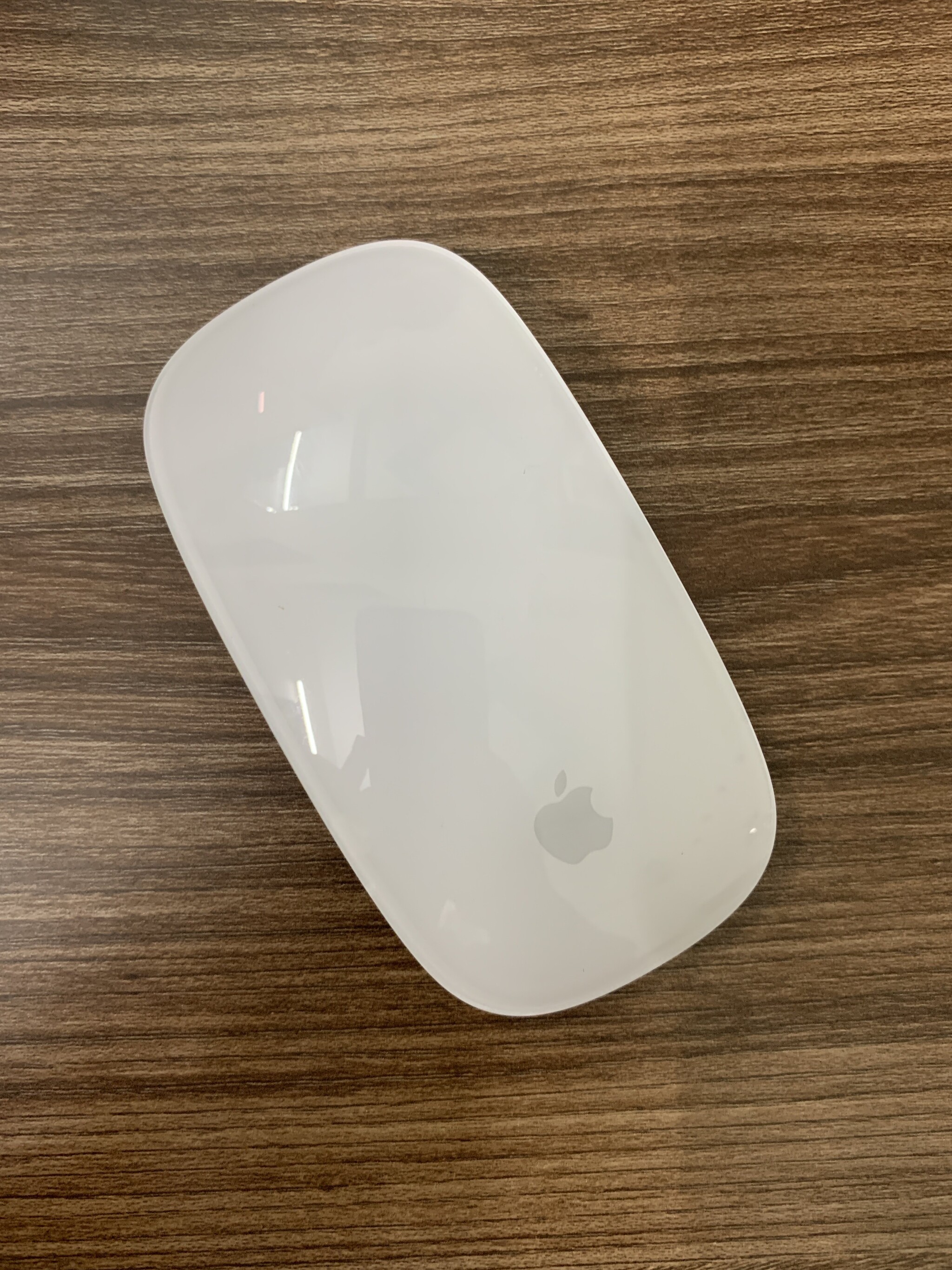
Bạn không nhìn nhầm đâu, mình dùng chuột Magic mouse để vẽ auto CAD.
nhưng sau khi điều chỉnh thói quen mình bắt đầu click vào vùng này:
vậy là cad không bị zoom nhẹ khi click nữa và mình bắt đầu có hứng thú sử dụng con chuột mới này. Một điều khác biệt so với cad trên windows nữa là zoom bản vẽ, bên chuột win mình dùng con lăn để zoom và khi đó cad bên windows sẽ zoom thành từng đợt nhỏ nối tiếp nhau, có nghĩa là giữa các mức zoom có khấc, nếu muốn zoom vào giữa cái khấc đó bạn phải dùng cách khác (cụ thể là dùng icon zoom và bắt đầu giữ chuột trái để kéo thả mức độ zoom), còn bên Magic mouse lại rất đơn giản, mình chỉ cần di ngón tay lên xuống và cảm giác zoom cực mượt (cảm giác có thể zoom vào mọi góc độ vậy). Vấn đề nữa khá quan trọng là con chuột magic mouse không có chuột giữa mà chuột giữa với phầm mềm thiết kế là quá quan trọng và không thể thay thế, sau khi tìm hiểu mình đã tải phần mềm Middle https://maclife.vn/middle-them-chuot-giua-cho-magic-mouse-hay-trackpad.html trên Maclife thêm cử chỉ chuột giữa cho magic mouse hoặc bàn di chuột, bây giờ để dùng chuột giữa mình chỉ cần click chuột trái + fn hoặc click vào vùng giữa của chuột…v…v.. Rất nhiều cách có thể gán để sử dụng chuột giữa:

vậy là vấn đề chuột giữa đã được giải quyết ngon lành.
- Lý do mình chọn Magic mouse chứ không phải con chuột nào khác: lý do là muốn trải nghiệm một điều gì đó mới mẻ, khác biệt một chút.
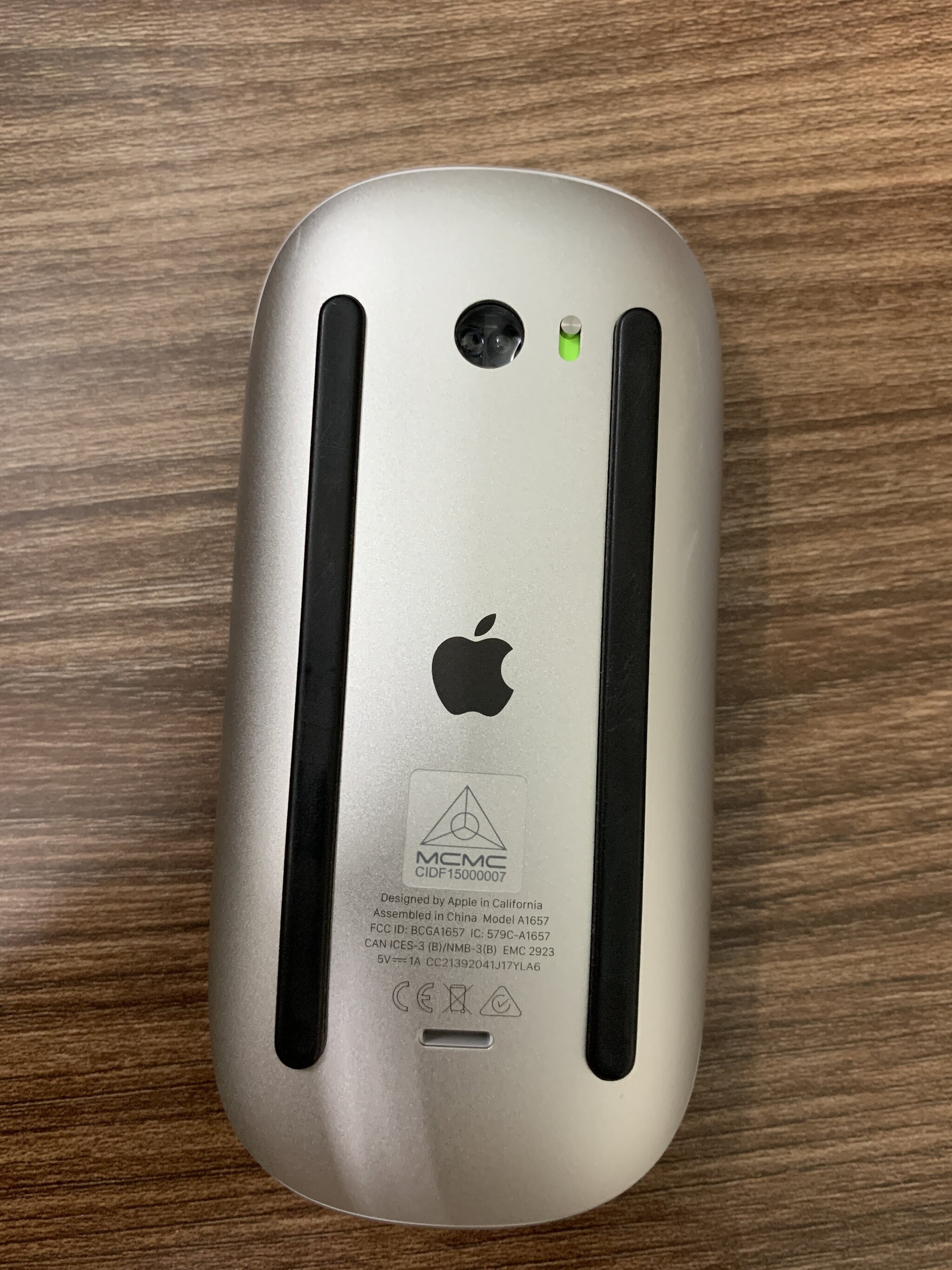
- Ấn tượng đầu tiên: chuột nặng so với kích thước nhỏ của nó, bấm chuột nó có tiếng click chứ không phải dòng chuột im lặng, cảm giác cầm nắm khá sắc cạnh ở hai bên sườn. Kết nối với máy mac thì tương đối đơn giản, lần đầu chỉ cần cắm cáp vào máy tính, những lần sau chuột sẽ tự động kết nối mà không cần làm bất kỳ thao tác nào (à chắc do mình luôn bật công tắc chuột 24/24). Đọc nhiều bài review trên internet thì có nhiều ý kiến cho rằng 2 dải cao su ở mặt dưới của chuột làm chuột bị rít khó di chuyển, còn với cá nhân mình trải nghiệm thấy rất ổn không hề bị rít.
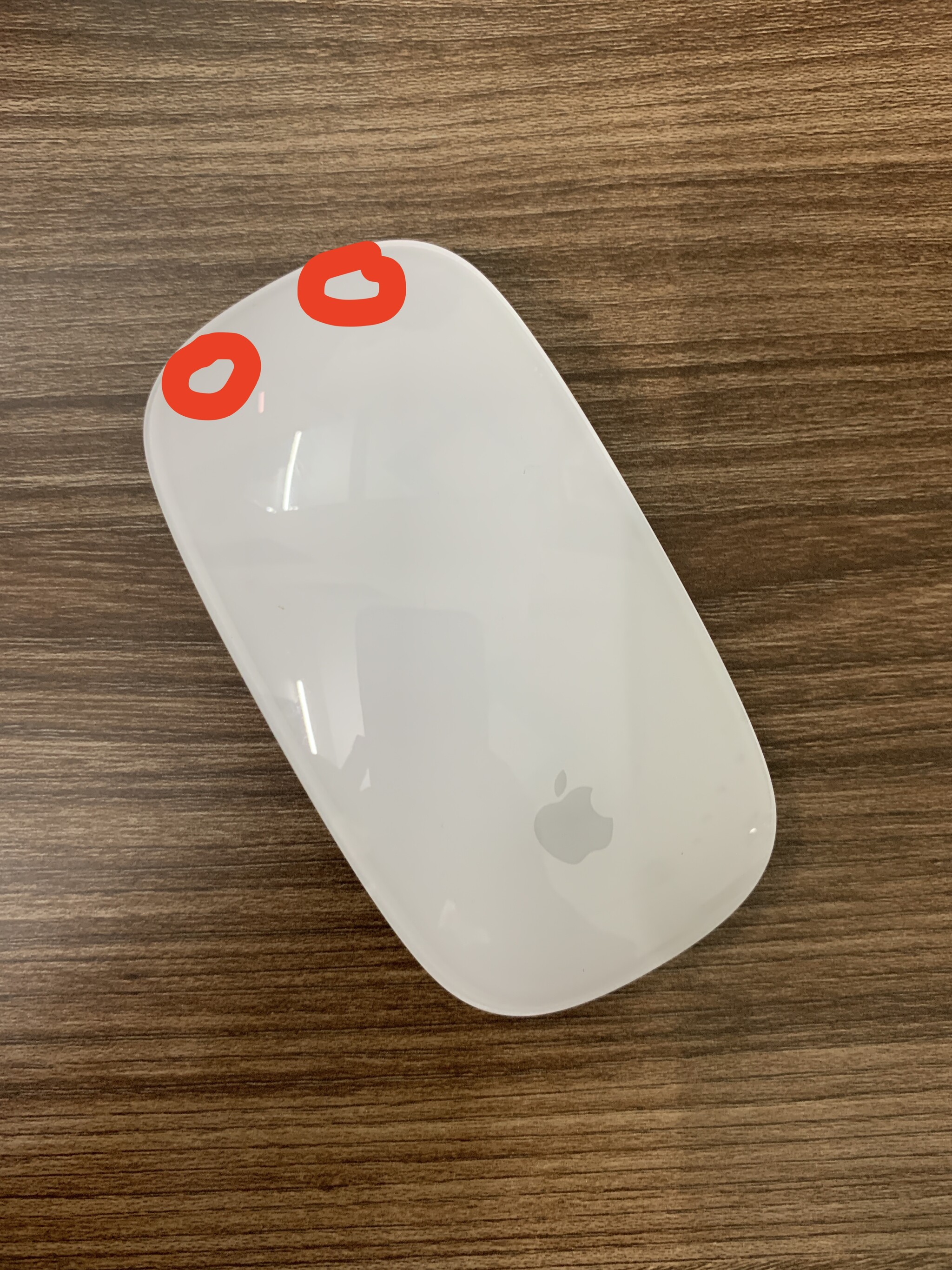
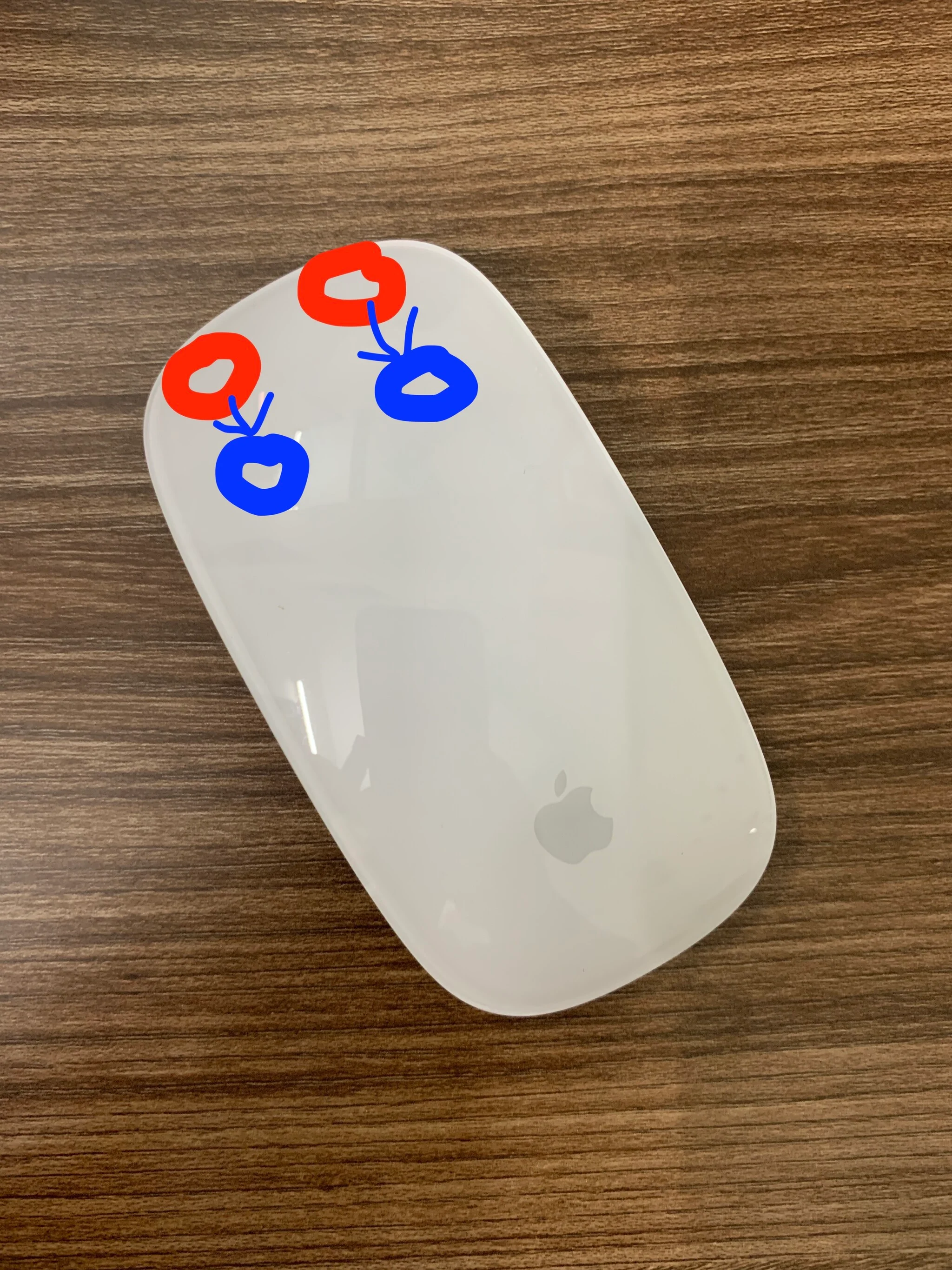
- Sử dụng với auto CAD: chắc nhiều anh em nghĩ mình có vấn đề khi mua con chuột này để vẽ kỹ thuật 😭😭😭, lúc đầu mua về dùng mình cũng nghĩ y hệt như anh em luôn, nghĩ là chắc mình có vấn đề thật rồi. Thực sự lúc đầu sử dụng để vẽ CAD khá là khó chịu, khi mình click chuột thì phần mềm auto CAD bị zoom nhè nhẹ, click phát nào bị zoom nhẹ phát đó (rất khó chịu) 😳. Thời gian đầu gần như mình đã có ý tưởng đổi con chuột khác, nhưng vì nhiều lý do kỳ lạ mà mình luôn trì hoãn (hoặc quên mất) việc đi đổi thế là dùng luôn đến bây giờ. Sau 1 thời gian xem đi xem lại cái hình hướng dẫn thao tác dùng chuột trên máy Mac mình bắt đầu điều chỉnh cách dùng chuột của bản thân, không đè cả bàn tay lên chuột và click vào vùng chuột đầu tiên y như cái cách mà mình dùng với chuột bên Windows nữa, đại khái lúc đầu thì mình hay click vào vùng này:
nhưng sau khi điều chỉnh thói quen mình bắt đầu click vào vùng này:
vậy là cad không bị zoom nhẹ khi click nữa và mình bắt đầu có hứng thú sử dụng con chuột mới này. Một điều khác biệt so với cad trên windows nữa là zoom bản vẽ, bên chuột win mình dùng con lăn để zoom và khi đó cad bên windows sẽ zoom thành từng đợt nhỏ nối tiếp nhau, có nghĩa là giữa các mức zoom có khấc, nếu muốn zoom vào giữa cái khấc đó bạn phải dùng cách khác (cụ thể là dùng icon zoom và bắt đầu giữ chuột trái để kéo thả mức độ zoom), còn bên Magic mouse lại rất đơn giản, mình chỉ cần di ngón tay lên xuống và cảm giác zoom cực mượt (cảm giác có thể zoom vào mọi góc độ vậy). Vấn đề nữa khá quan trọng là con chuột magic mouse không có chuột giữa mà chuột giữa với phầm mềm thiết kế là quá quan trọng và không thể thay thế, sau khi tìm hiểu mình đã tải phần mềm Middle https://maclife.vn/middle-them-chuot-giua-cho-magic-mouse-hay-trackpad.html trên Maclife thêm cử chỉ chuột giữa cho magic mouse hoặc bàn di chuột, bây giờ để dùng chuột giữa mình chỉ cần click chuột trái + fn hoặc click vào vùng giữa của chuột…v…v.. Rất nhiều cách có thể gán để sử dụng chuột giữa:
vậy là vấn đề chuột giữa đã được giải quyết ngon lành.
- Cuối cùng là trải nghiệm mình cực kỳ ưng ý trên Magic Mouse 2 chính là tua video (vì công việc của mình rất hay phải tua đi tua lại video), để tua video mình chỉ cần di tay trên bề mặt chuột từ trái qua phải hoặc ngược lại (mình tua trên Quick time player nha) và cảm giác chưa bao giờ việc tua video lại mượt đến như thế , nó mượt đến mức mình dễ dàng bắt được khung hình mình mong muốn.
- Vậy tóm lại là sau một thời gian đầu khó khăn chật vật dùng chuột thậm chí rất mỏi tay mình đã quen dần và thấy nó vô cùng tuyệt vời, và đương nhiên mình dùng để vẽ cad ở một trải nghiệm rất khác biệt rất “cảm ứng”!
