


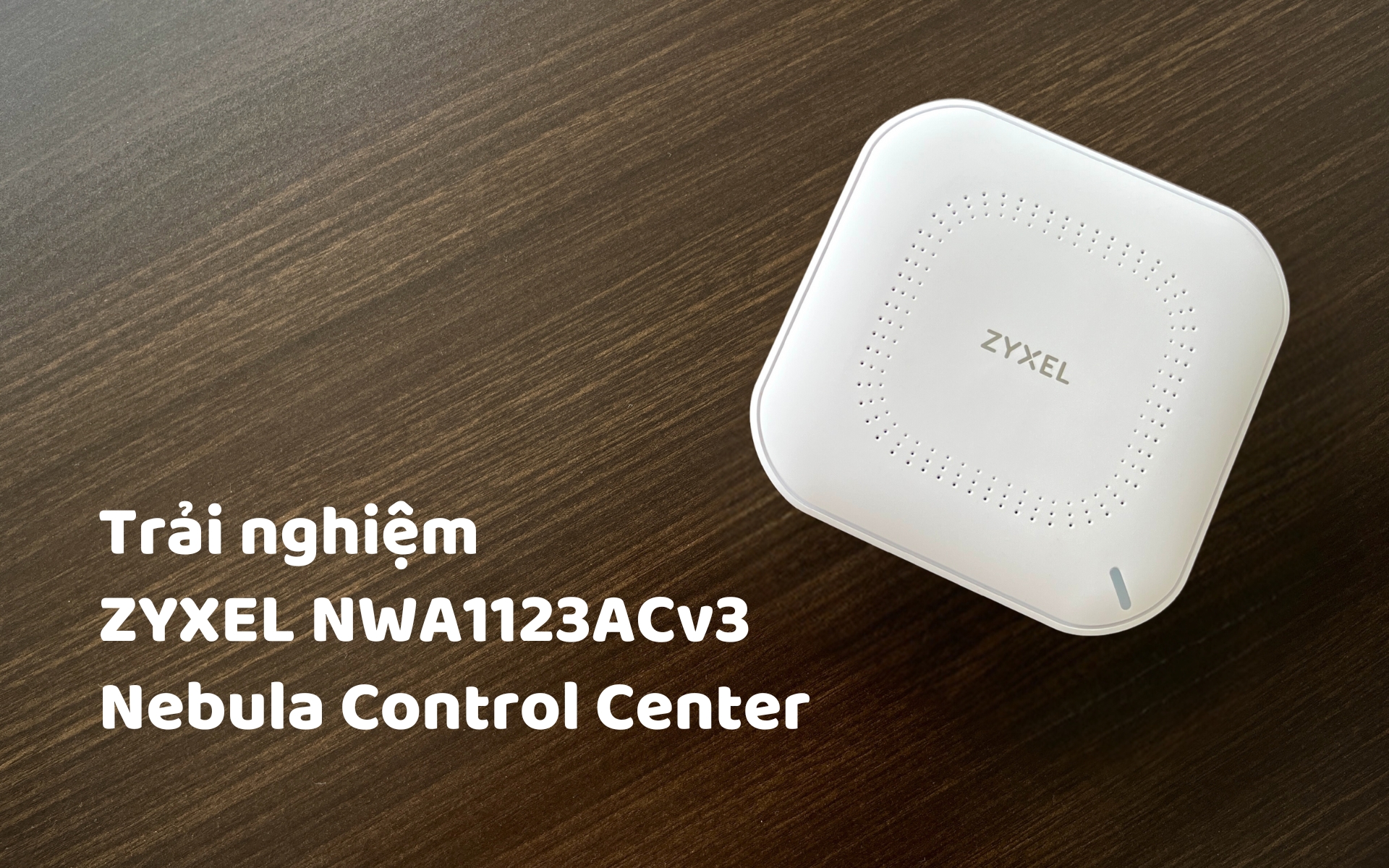
Zyxel Networks là một thương hiệu có tiếng đến từ Đài Loan, chuyên sản xuất các thiết bị và cung cấp các giải pháp về mạng và internet, đã có trên 30 năm kinh nghiệm trong lĩnh vực mạng, phục vụ khoảng 150 thị trường trên khắp thế giới.
Trong bài viết này, mình sẽ chia sẻ những trải nghiệm nhanh của mình sau 2 tuần sử dụng sản phẩm Access Point NWA1123ACv3 cùng với giải pháp quản lý thiết bị mạng tập trung Nebula Control Center của Zyxel. Ngoài ra, mình cũng có test và so sánh khả năng phát sóng của NWA1123ACv3 với một thiết bị mà nhà mạng cung cấp để các bạn có thêm góc nhìn về thiết bị này.
Dành cho bạn nào chưa biết, Access Point (AP) và Router Wifi thường hay được gọi chung là ‘bộ phát Wifi’, tuy nhiên tên gọi đúng của Access Point là ‘điểm truy cập’ và chức năng chính là bổ sung Wifi cho một mạng dây có sẵn. Router Wifi là thiết bị ‘định tuyến’ có tích hợp sẵn khả năng phát Wifi.
Điểm khác nhau cơ bản nhất khi sử dụng 2 thiết bị đó để mở rộng vùng phủ sóng đó là: Router thường sẽ tạo một lớp mạng con mới, còn AP vẫn sẽ giữ nguyên một lớp mạng. Khi sử dụng Router mà muốn giữ nguyên một lớp mạng với thiết bị uplink trước đó, thường chúng ta phải set Router về chế độ Access Point.
Trong bài viết này, mình sẽ chia sẻ những trải nghiệm nhanh của mình sau 2 tuần sử dụng sản phẩm Access Point NWA1123ACv3 cùng với giải pháp quản lý thiết bị mạng tập trung Nebula Control Center của Zyxel. Ngoài ra, mình cũng có test và so sánh khả năng phát sóng của NWA1123ACv3 với một thiết bị mà nhà mạng cung cấp để các bạn có thêm góc nhìn về thiết bị này.
Dành cho bạn nào chưa biết, Access Point (AP) và Router Wifi thường hay được gọi chung là ‘bộ phát Wifi’, tuy nhiên tên gọi đúng của Access Point là ‘điểm truy cập’ và chức năng chính là bổ sung Wifi cho một mạng dây có sẵn. Router Wifi là thiết bị ‘định tuyến’ có tích hợp sẵn khả năng phát Wifi.
Điểm khác nhau cơ bản nhất khi sử dụng 2 thiết bị đó để mở rộng vùng phủ sóng đó là: Router thường sẽ tạo một lớp mạng con mới, còn AP vẫn sẽ giữ nguyên một lớp mạng. Khi sử dụng Router mà muốn giữ nguyên một lớp mạng với thiết bị uplink trước đó, thường chúng ta phải set Router về chế độ Access Point.
Thông số kỹ thuật
Một vài thông số kỹ thuật cơ bản của Zyxel NWA1123ACv3:
- Tiêu chuẩn Wifi: 802.11a/b/g/n/ac
- Tốc độ Wifi tối đa tại băng tần 2.4Ghz: 300Mbps, và 5.0Ghz: 866Mbps
- Anten: 2×2 MIMO với cường độ phát sóng 2.4Ghz là 3dBi và 5Ghz là 4dBi
- Cổng Ethernet LAN: 10/100/1000Mbps
- Một số tính năng hỗ trợ: Band Steering, Mesh, Fast Roaming 802.11r/k/v, Pre-authentication và PMK caching và cân bằng tải
Ngoại hình và thiết kế
Trong bộ sản phẩm sẽ có thiết bị, giá treo tường (trần) đi kèm vít nở, bộ nguồn cùng 2 chân cắm và một vài tài liệu hướng dẫn sử dụng và phiếu bảo hành, trong hộp không có đi kèm dây cáp ethernet.
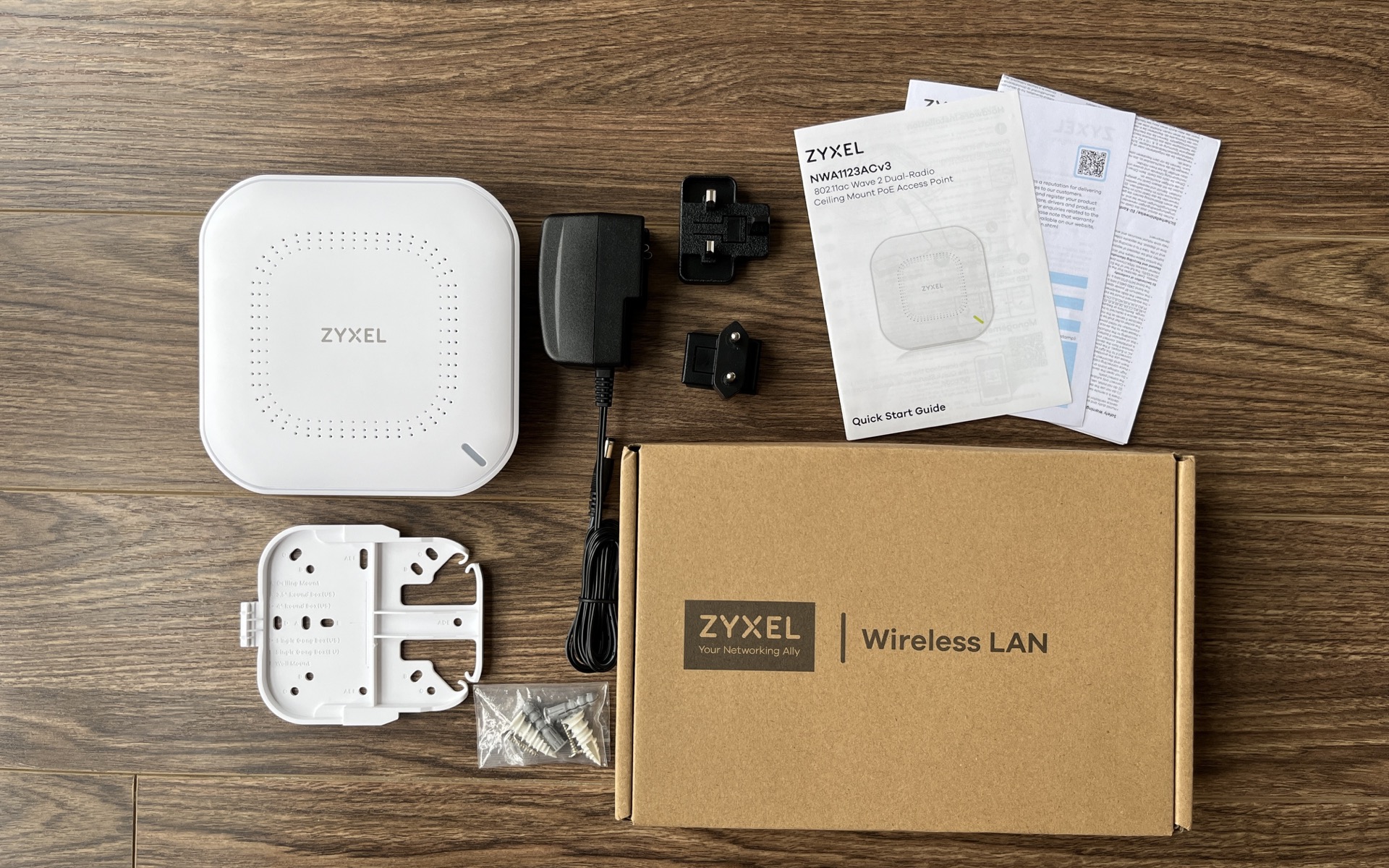
Thiết bị có ngoại hình nhỏ gọn và tối giản. Toàn bộ phần vỏ bên ngoài là chất liệu nhựa nhưng lớp vỏ này cũng dày và cứng, đúng chất của thiết bị mạng chuyên dụng, không hề có cảm giác ọp ẹp như các thiết bị mạng phổ thông.
Thiết kế hình vuông cân xứng bo cong các góc và anten cũng được giấu bên trong gọn gàng giúp thiết bị phù hợp với nhiều không gian nội thất. Mặt trên cũng được đục các lỗ lưu thông không khí giúp tản nhiệt, và cũng được hoàn thiện gọn gàng chỉnh chu, bo cong hài hoà với thiết kế tổng thể.
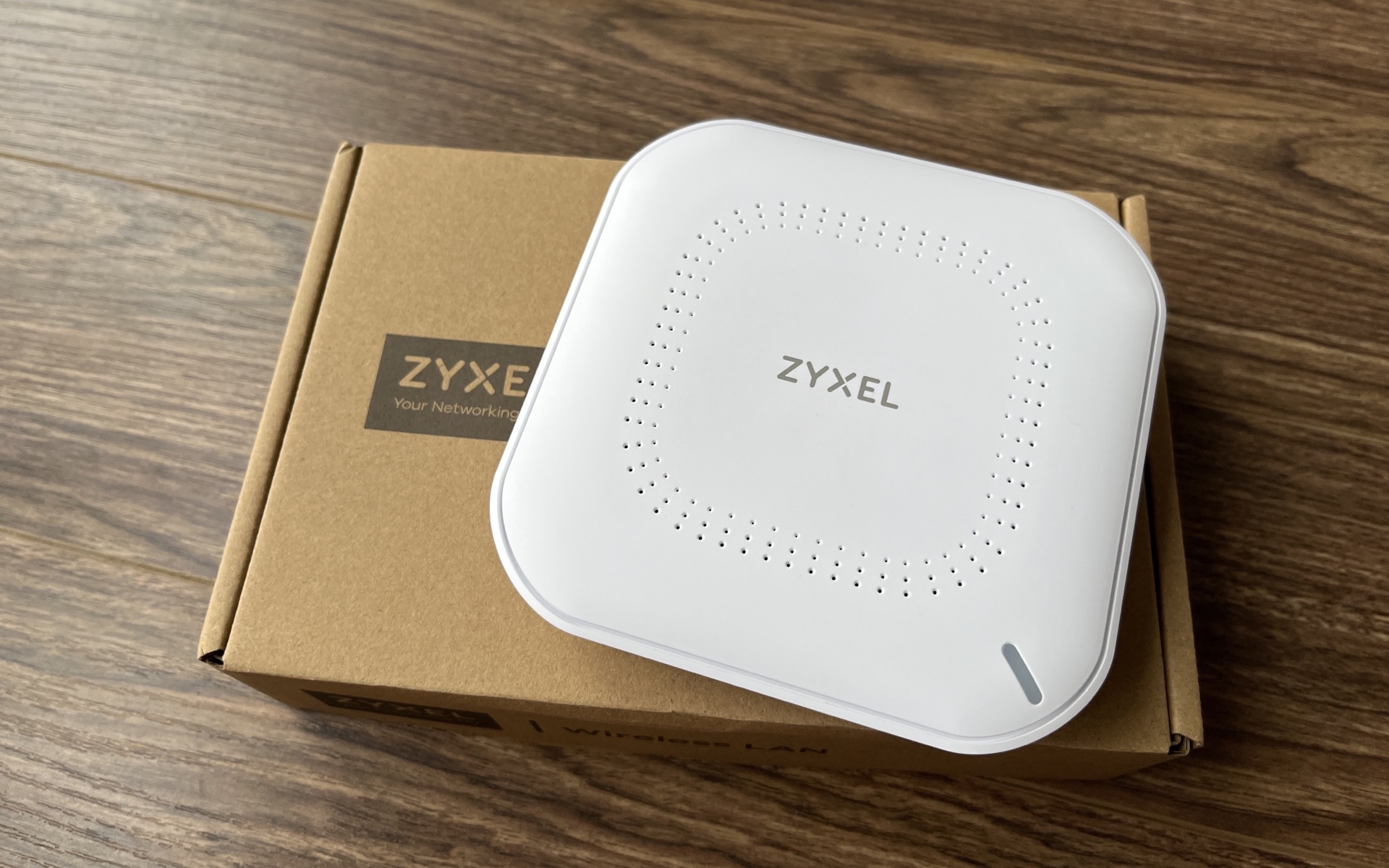
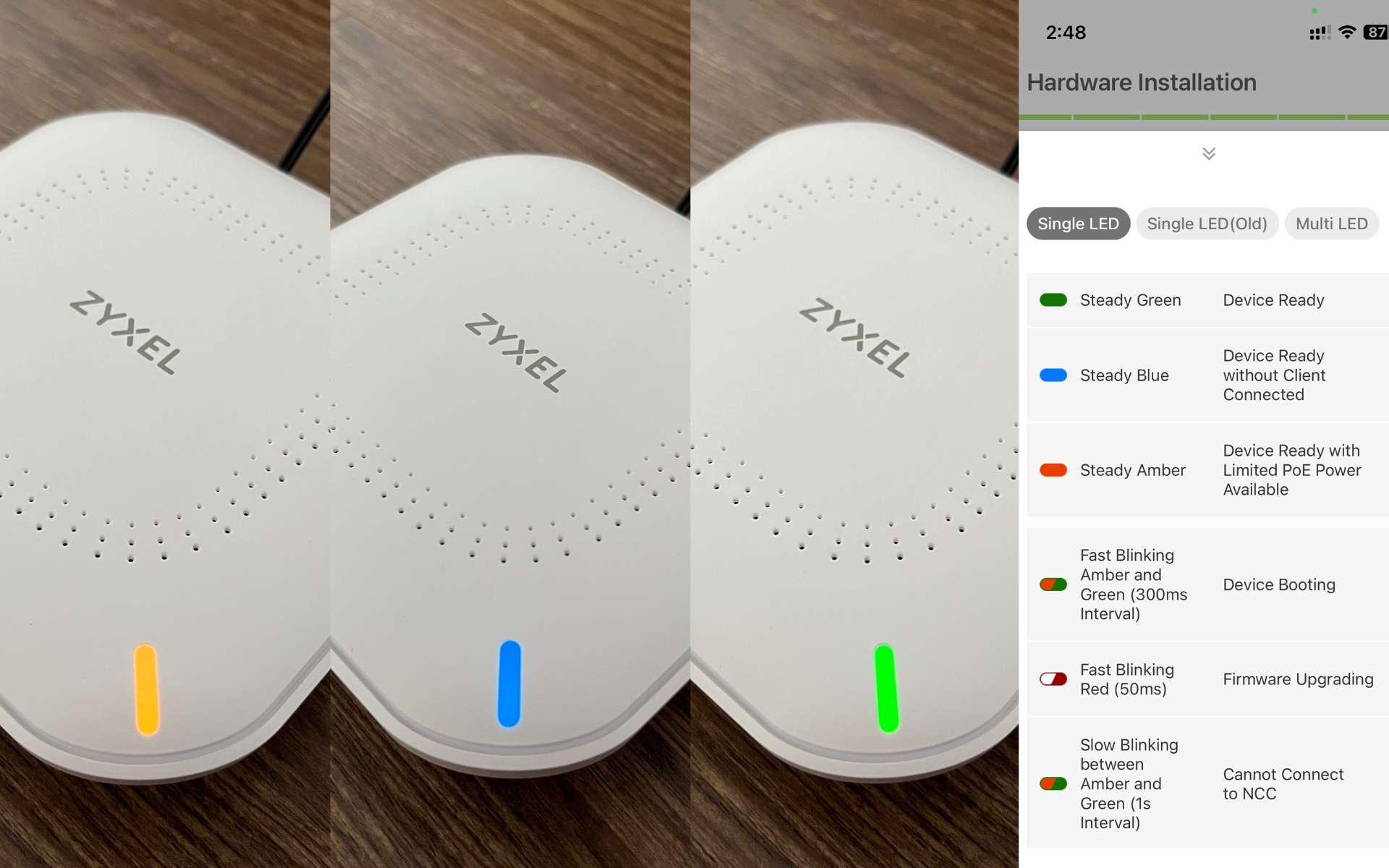
Góc phải chỉ có duy nhất 1 đèn trạng thái, sẽ hiển thị các màu sắc khác nhau để thông báo các trạng thái hoạt động khác nhau, vẫn giữ nguyên sự tối giản để đồng điệu với thiết kế chung của thiết bị.
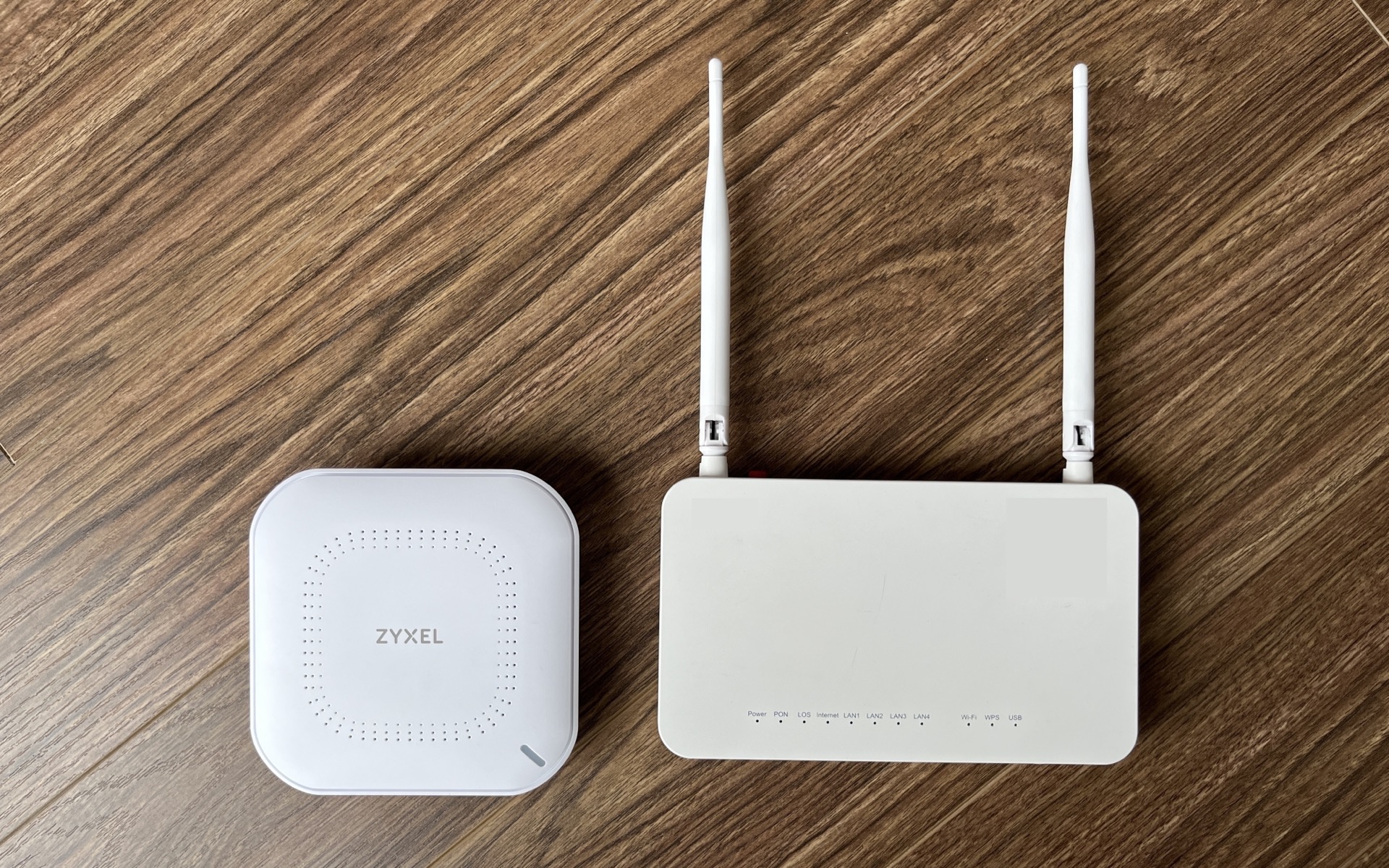
Kích thước của NWA1123ACv3 là 14x14x3.7 cm và chỉ bằng 2/3 chiếc modem nhà mạng. Cá nhân mình đánh giá thiết kế của NWA1123ACv3 gọn gàng và đẹp đẽ hơn rất nhiều.
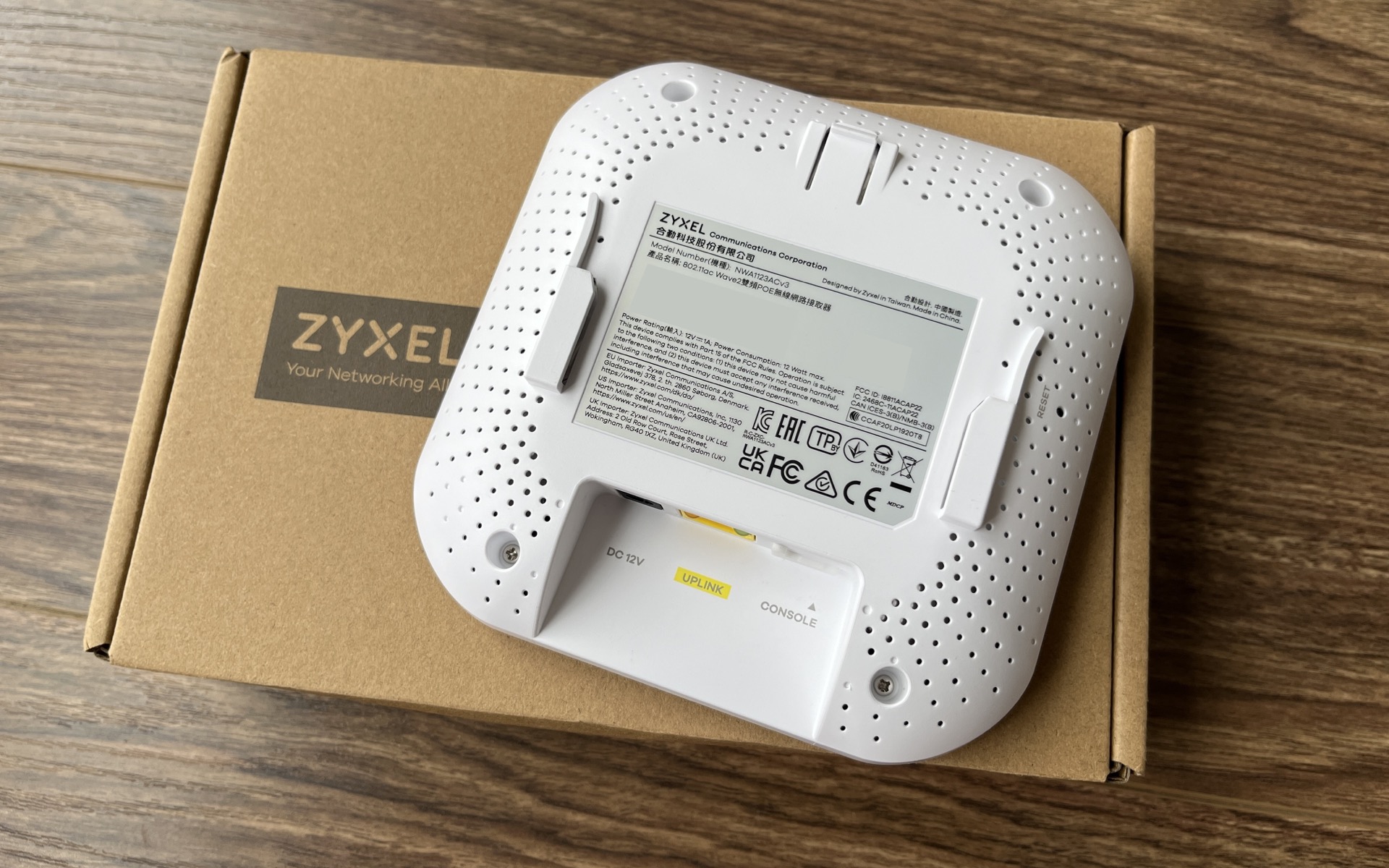
Mặt dưới của thiết bị có rất nhiều lỗ tản nhiệt, cũng được thiết kế và hoàn thiện chỉn chu, lỗ reset cũng được nguỵ trang khéo léo. Phía mặt sau này cũng có tem in các thông số như series, MAC và QR-Code mà chúng ta sẽ dùng đến khi setup sau này. Đồng thời cũng có ngàm để gắn vào giá treo tường theo cơ cấu trượt. Kể cả giá treo tường cũng được hoàn thiện rất chỉn chu.
Quảng cáo
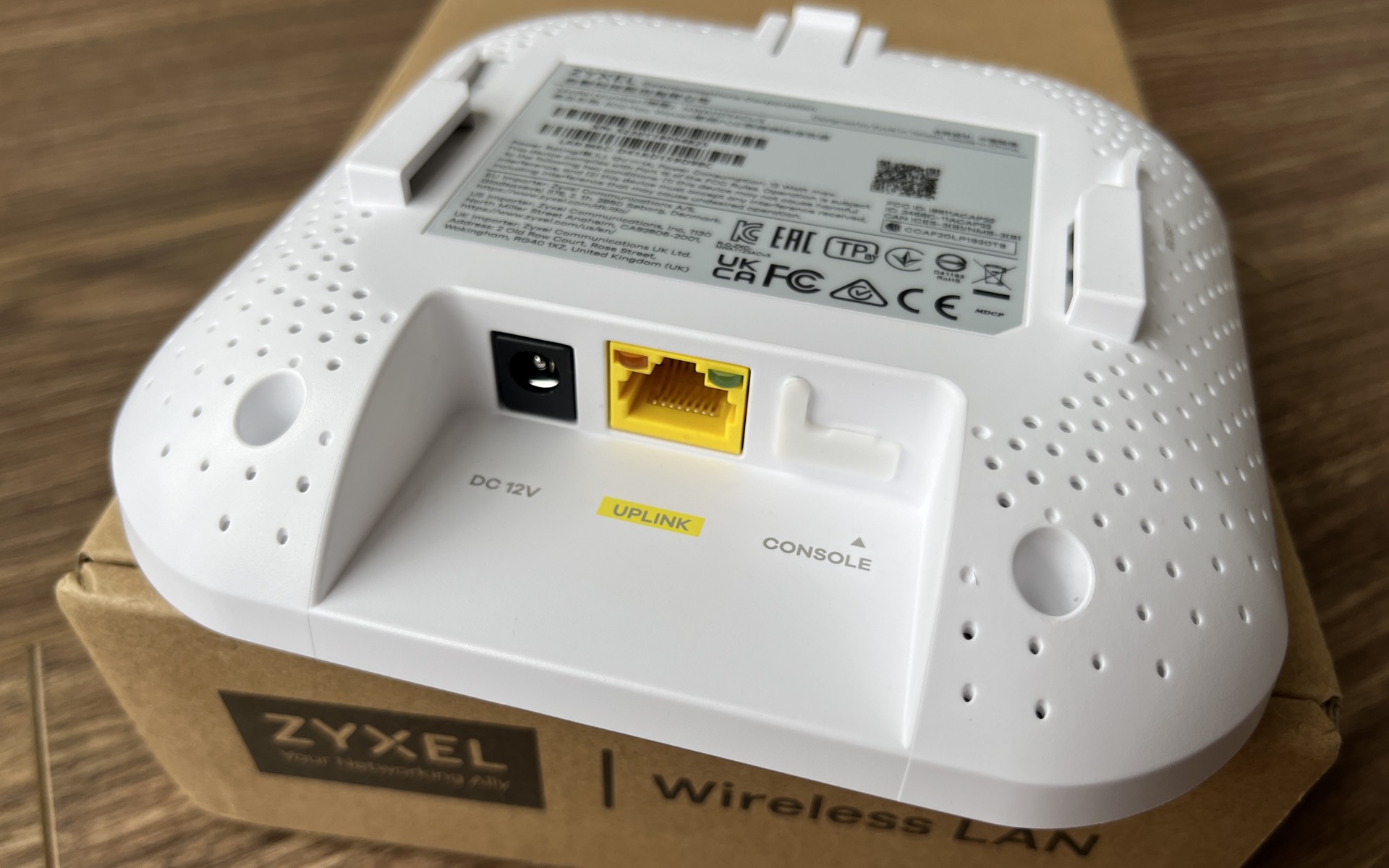
NWA1123ACv3 có thể được cấp nguồn thông qua adapter DC 12V-1A đi kèm, hoặc có thể được cấp nguồn thông qua dây cáp ethernet vì cổng Uplink của NWA1123ACv3 có hỗ trợ PoE (Power Over Ethernet) 802.3af.
Việc có thể cấp nguồn thông qua cáp ethernet sẽ rất hữu dụng trong trường hợp vị trí lắp đặp AP không có sẵn hoặc khó thiết kế được ổ cắm điện thông thường.
Ngoài ra, PoE giúp đơn giản hoá việc ‘DJ’ và tối giản hệ thống dây dẫn điện, không cần bố trí đường điện để cấp nguồn cho từng AP ở từng vị trí nữa, chúng ta có thể cấp nguồn cho tất cả các AP chỉ với một Switch có hỗ trợ tính năng POE. Việc cấp nguồn tập trung sẽ hữu ích nếu các bạn sử dụng UPS cho hệ thống mạng.
Setup ban đầu
Việc setup ban đầu cho Access Point cũng khá đơn giản. NWA1123ACv3 là thiết bị nằm trong hệ sinh thái của Zyxel, vì vậy chúng ta có thể setup thông qua hệ thống Nebula Control Center, đây là hệ thống quản lý thiết bị tập trung, mình sẽ chia sẻ kỹ hơn ở ngay phần sau.
Còn như bao Access Point khác, NWA1123ACv3 cũng cho phép chúng ta quản lý theo dạng độc lập (standalone mode), cũng chỉ cần vài bước như:
- Cắm nguồn (hoặc bỏ qua bước này nếu như dùng PoE Switch hoặc PoE Injector)
- Cắm cáp ethernet từ Router/Switch vào cổng Uplink trên Access Point
- Vào Router để xem IP của Access Point, hoặc nếu dùng Windows, các bạn có thể dùng ứng dụng ZON Utility
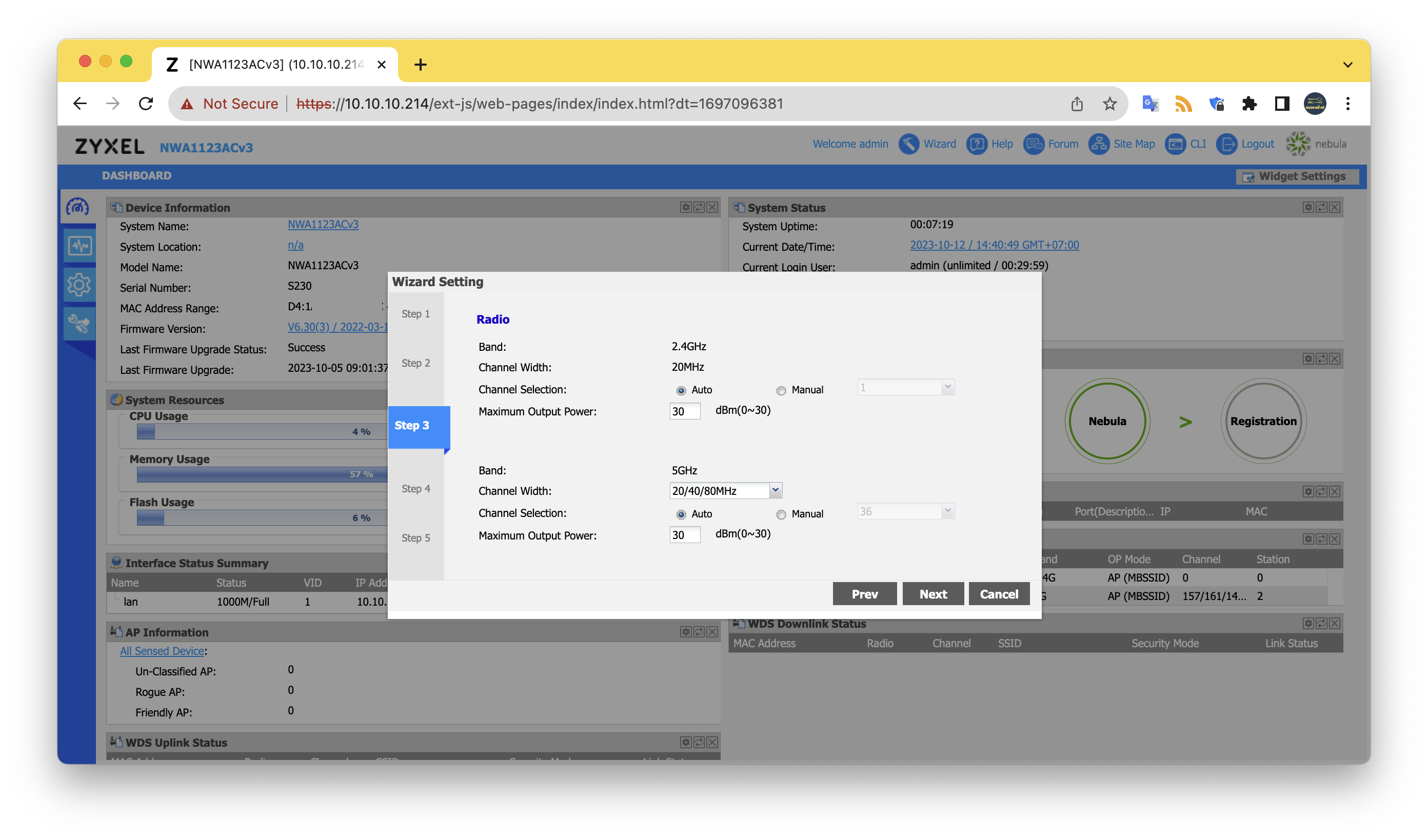
- Truy cập IP của Access Point và đăng nhập admin để setup, sau 5 bước như là đặt giờ, chọn uplink, cài SSID, Password và tuỳ chỉnh băng tần. Vậy là xong.
Quảng cáo
Khi quản lý độc lập, chúng ta cũng vẫn có DashBoard khá trực quan và thân thiện với người sử dụng.
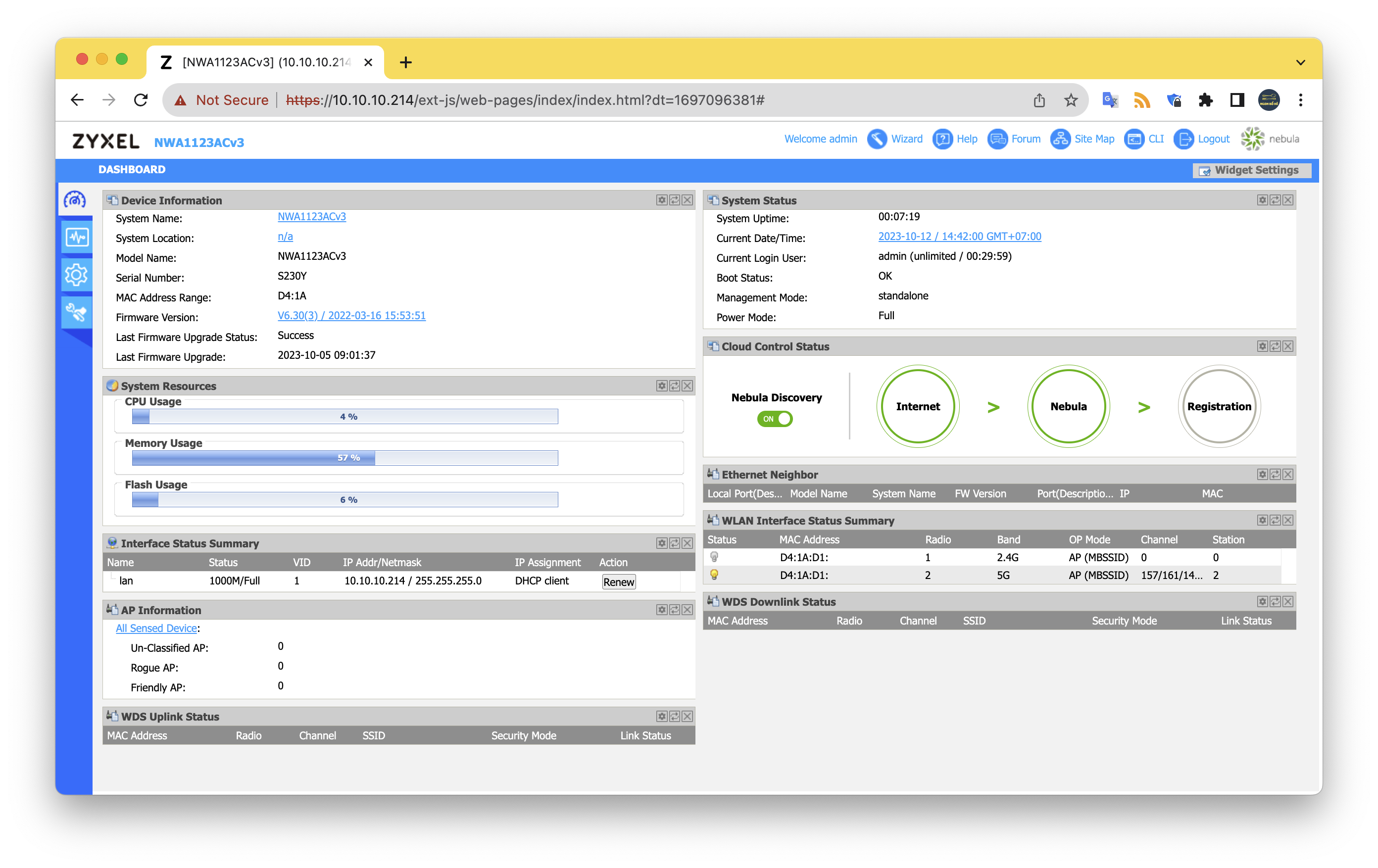
Sẽ rất đơn giản nếu như chúng ta chỉ đang lắp đặt hệ thống mạng gia đình với 1 router và vài Access Point. Tuy nhiên, nếu cần setup một hệ thống wifi cho một văn phòng hay thậm chí quy mô rộng hơn như bệnh viện, trung tâm thương mại, khách sạn… có lẽ việc setup thủ công từng thiết bị sẽ rất bất tiện và mất thời gian. Chưa kể việc kiểm tra bảo trì về sau cũng sẽ gặp nhiều khó khăn. Đó là lý do Zyxel có thêm giải pháp Nebula Control Center đi kèm với các thiết bị của họ.
Nebula Control Center
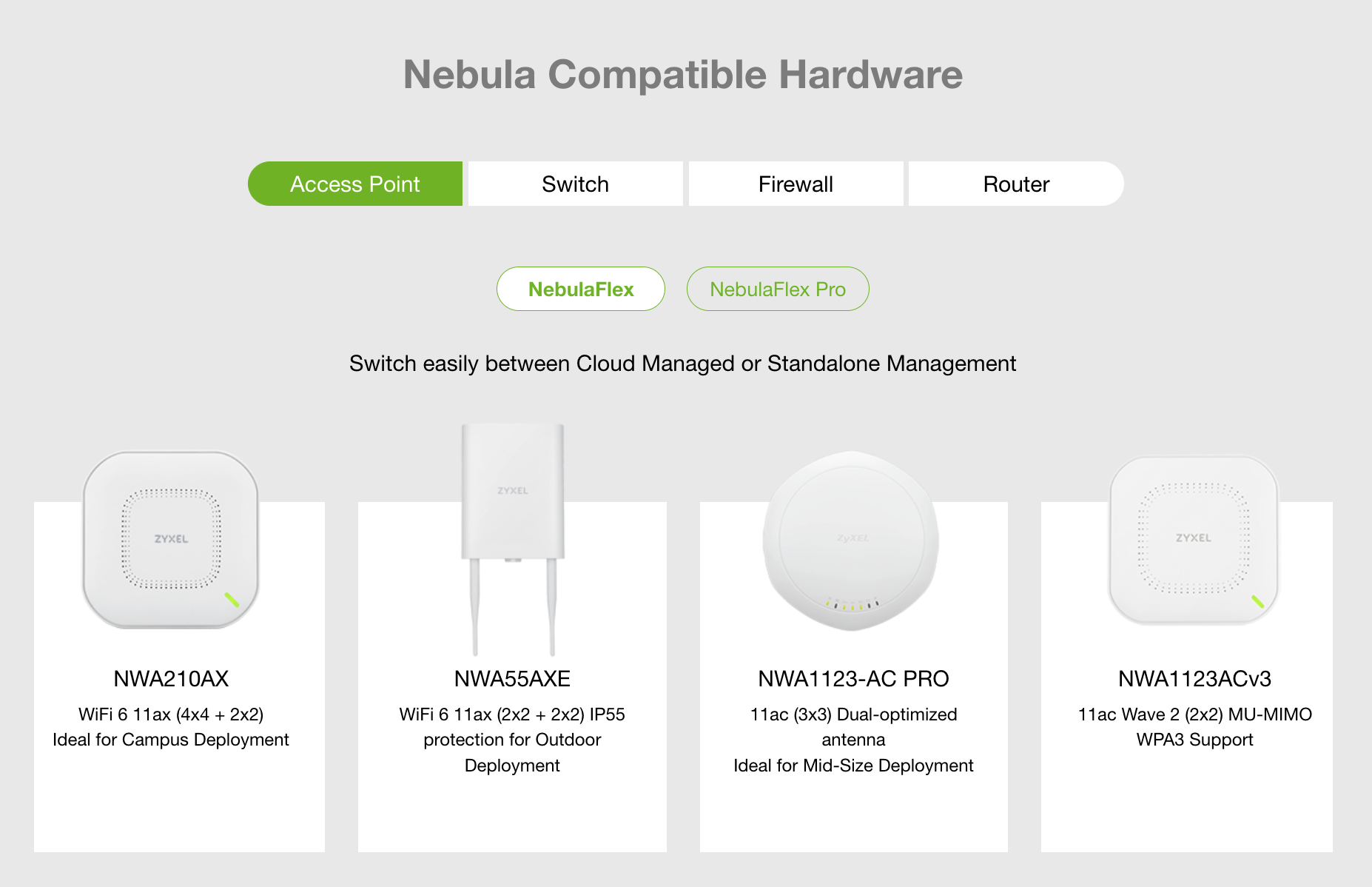
Nebula Control Center (NCC) hiểu đơn giản là một hệ thống cloud quản lý tập trung các thiết bị mạng của Zyxel như là Access Point, Switch, Firewall, Router… Chúng ta chỉ cần có mạng internet là có thể truy cập NCC từ bất kì đâu mà vẫn có thể điều chỉnh, setup, quản lý các thiết bị mạng của Zyxel thông qua giao diện quản lý trên nền Web. Thậm chí họ cũng có ứng dụng Nebula trên điện thoại để có thể nhanh chóng truy cập và quản lý hệ thống mạng ngay cả khi bạn đang không ngồi trước máy tính.
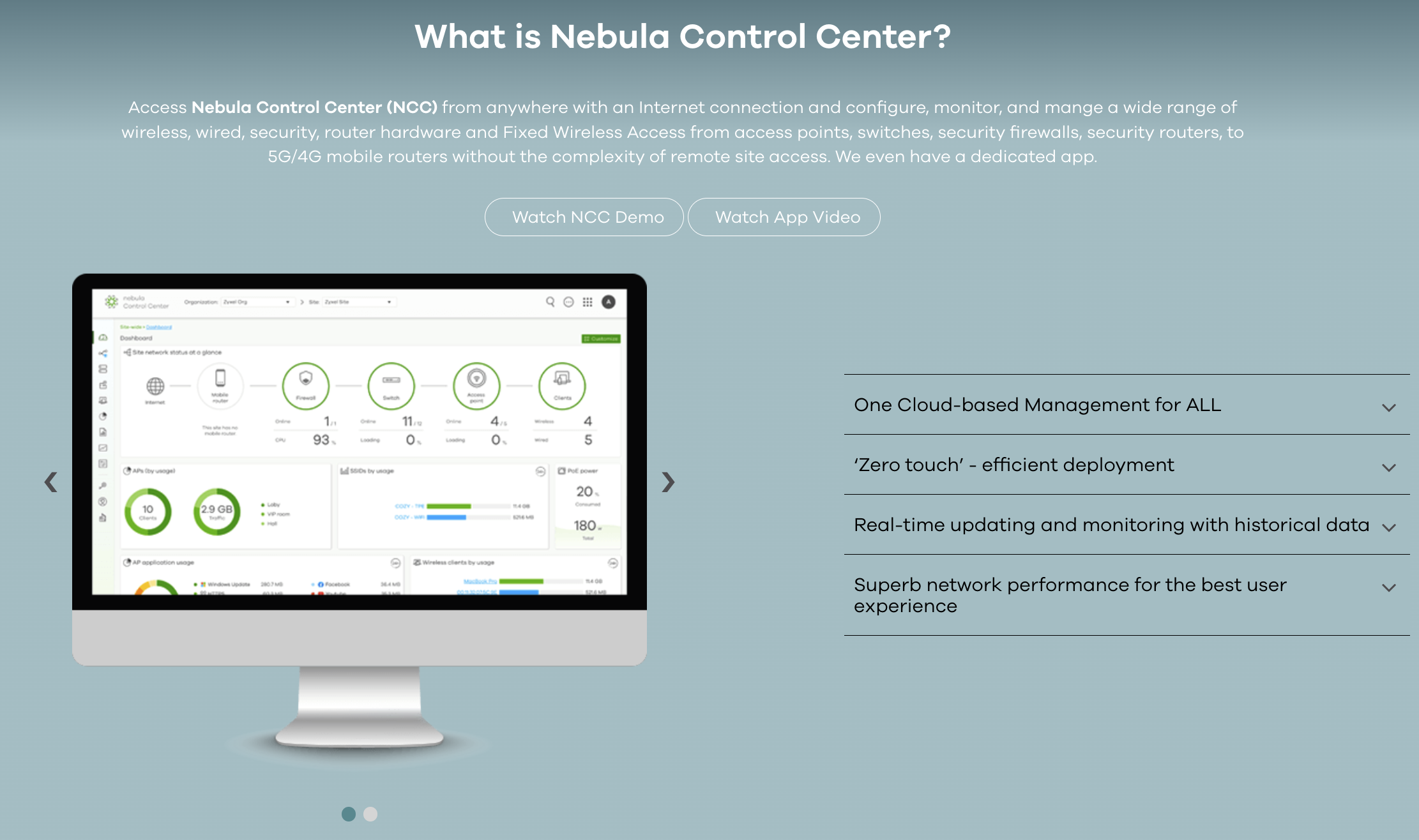
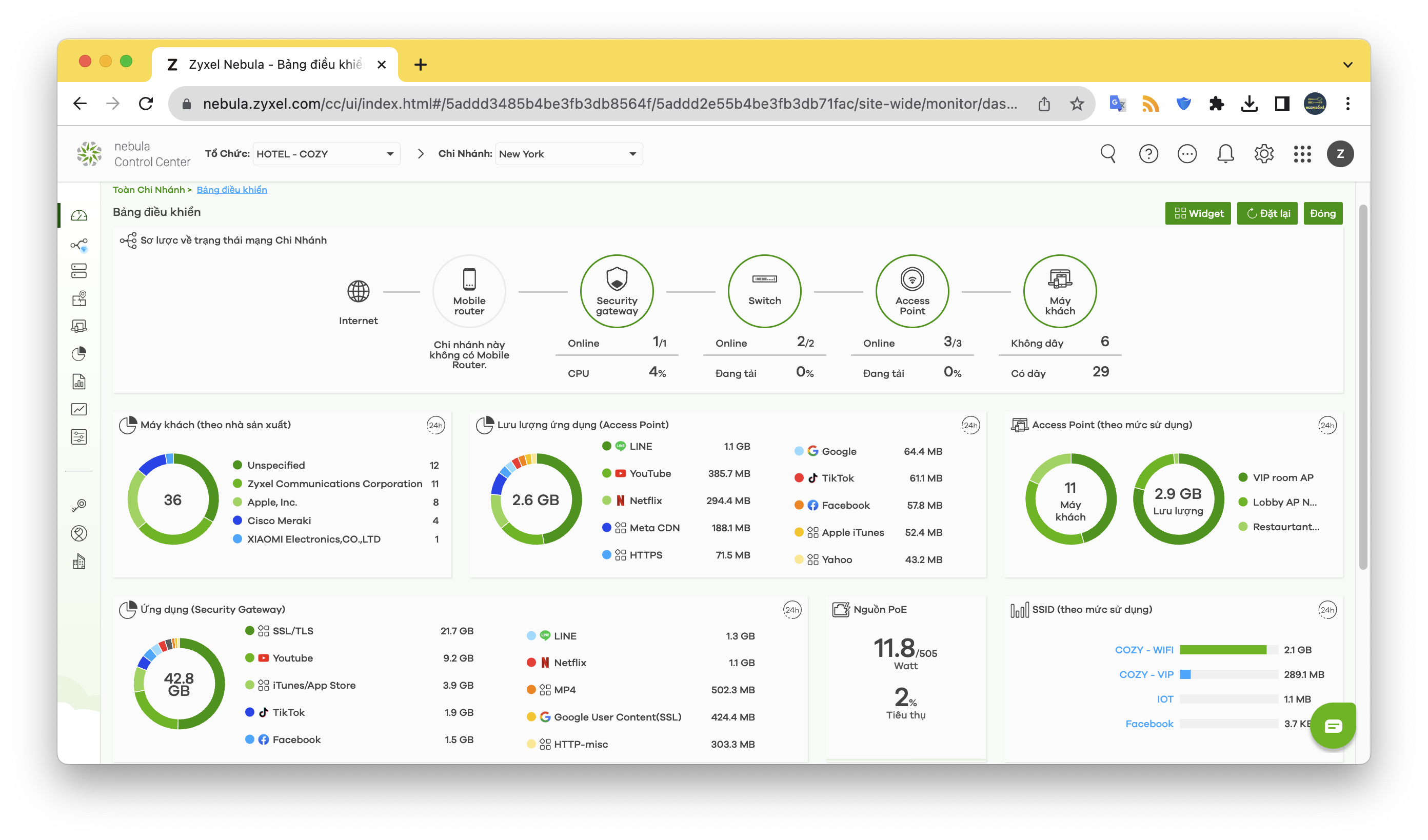
NCC có 3 cấp quản lý: Tổ chức, Chi nhánh và Thiết bị. Ví dụ, bạn cần quản lý hệ thống mạng cho 3 công ty, mỗi công ty có 3 chi nhánh, và mỗi chi nhánh cho 10 thiết bị. Bạn có thể quản lý và giám soát toàn bộ 90 thiết bị tại một nơi duy nhất đó là NCC. Ví dụ như là đổi mật khẩu wifi tại các chi nhánh, bạn chỉ cần thực hiện 1 lần trên NCC, toàn bộ thiết bị tại chi nhánh đó sẽ được cập nhật theo.
Bản thân mình cũng chưa thể trải nghiệm hết tính năng của NCC vì cũng mới chỉ sử dụng thiết bị Zyxel trong thời gian ngắn, vì vậy các bạn cũng có thể tham khảo thêm tại Website của Zyxel nhé. Ngoài ra, các bạn cũng có thể trải nghiệm thử NCC tại trang demo của Zyxel Nebula, Nebula cũng có hỗ trợ tiếng Việt nên cũng rất dễ làm quen và sử dụng.
Quay lại với NWA1123ACv3, việc setup thiết bị với NCC cũng rất đơn giản, như khi mình setup Access Point NWA1123ACv3 lần đầu, trước tiên chúng ta sẽ phải tạo tài khoản NCC, tiện thể đặt luôn bảo mật 2 lớp và sau đó có thể bắt đầu quá trình setup.
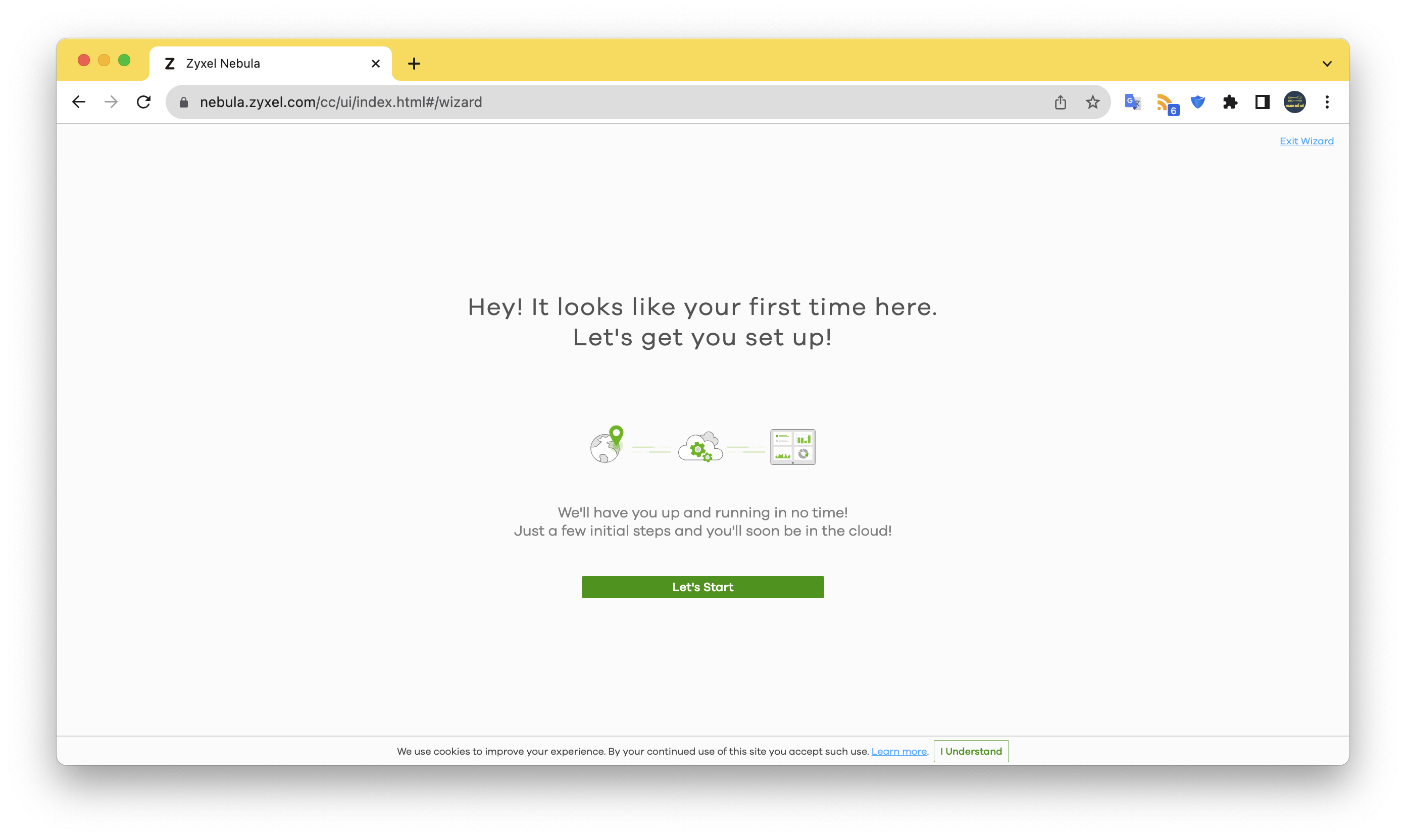
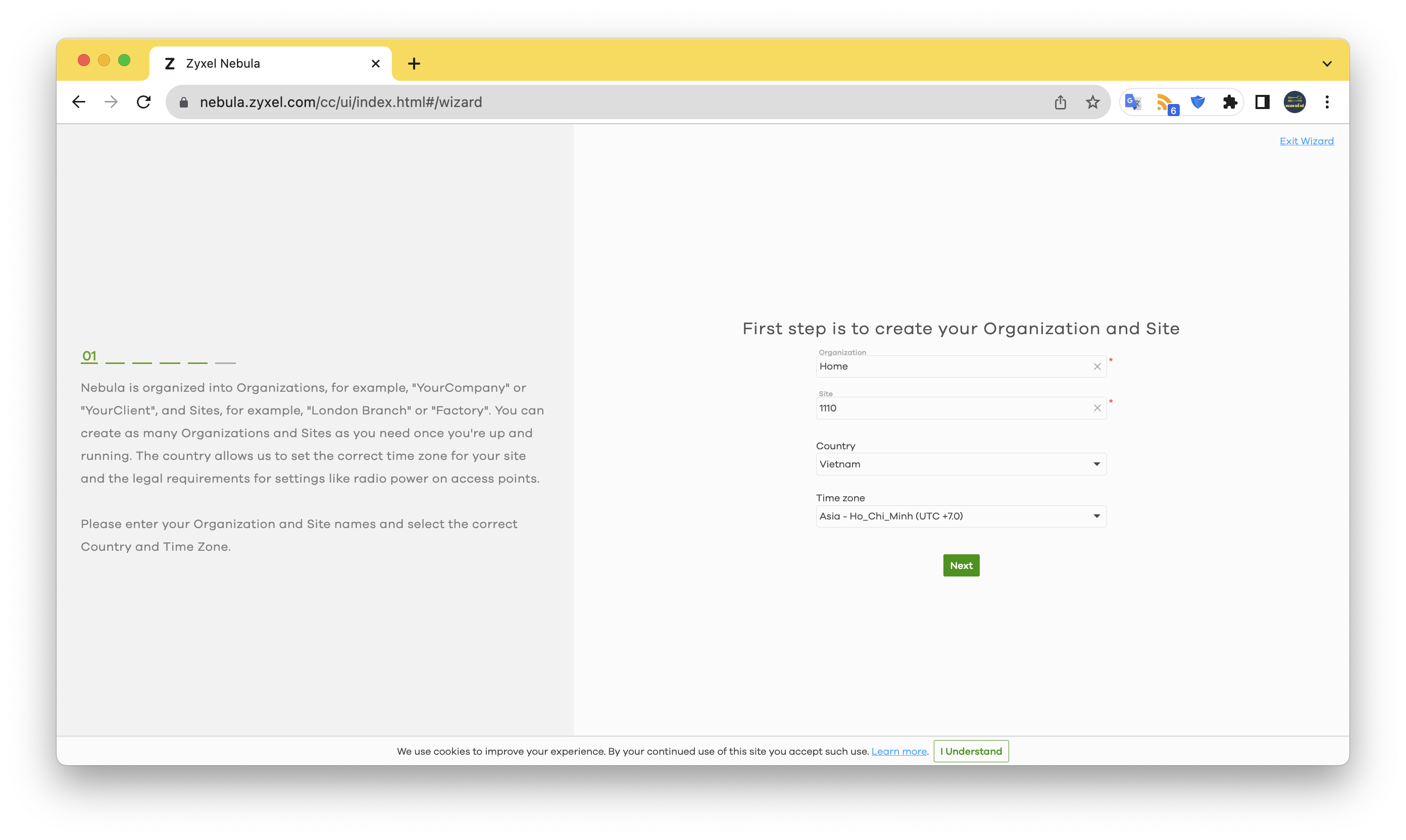
Bước 1: Tạo Organization và Site, chọn vùng cũng như timezone
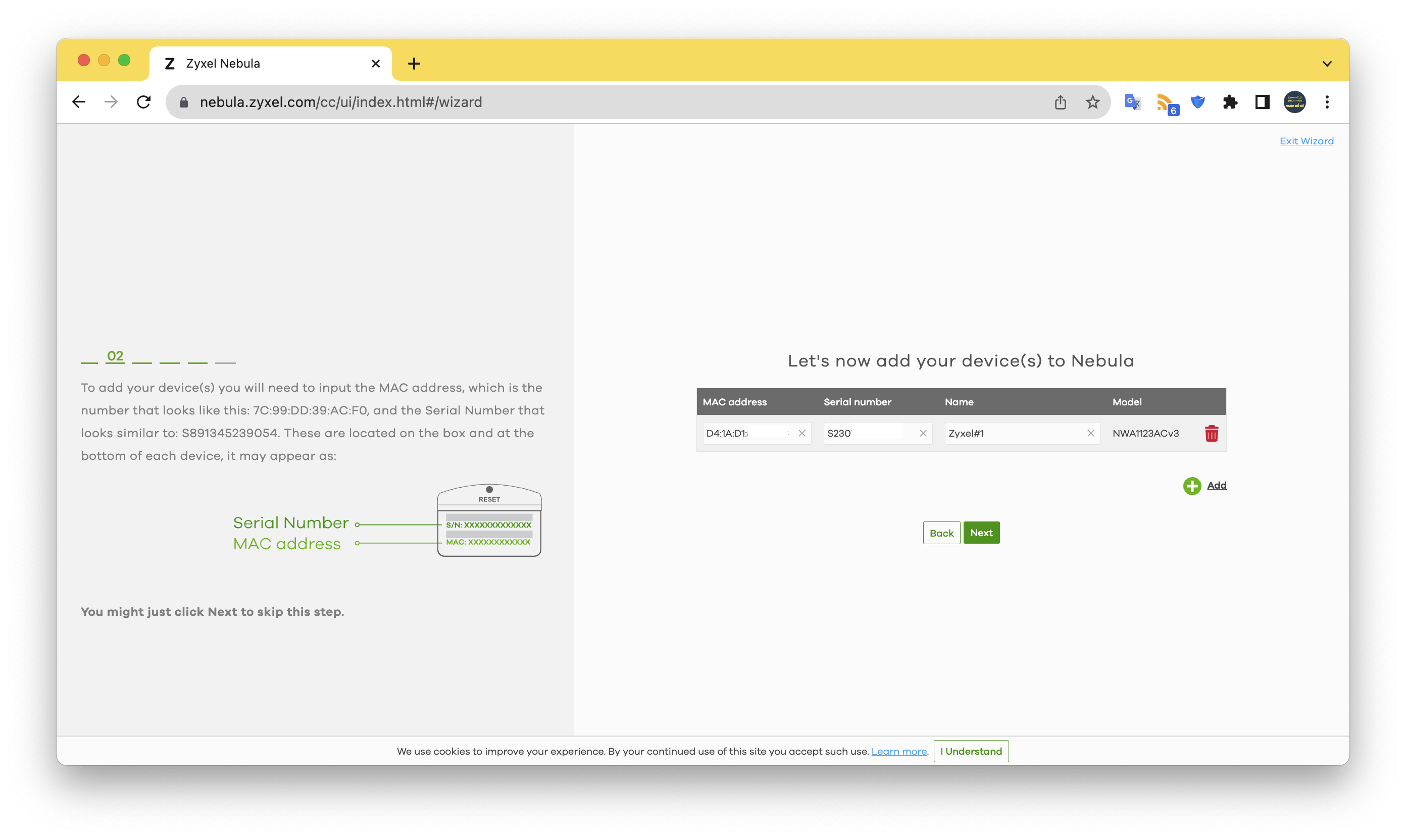
Bước 2: Điền MAC address, Series Number của thiết bị, có thể đặt tên để dễ phân biệt sau này. Nếu sử dụng điện thoại, bước này chỉ cần quét mã QR-Code chứ không cần nhập thủ công.
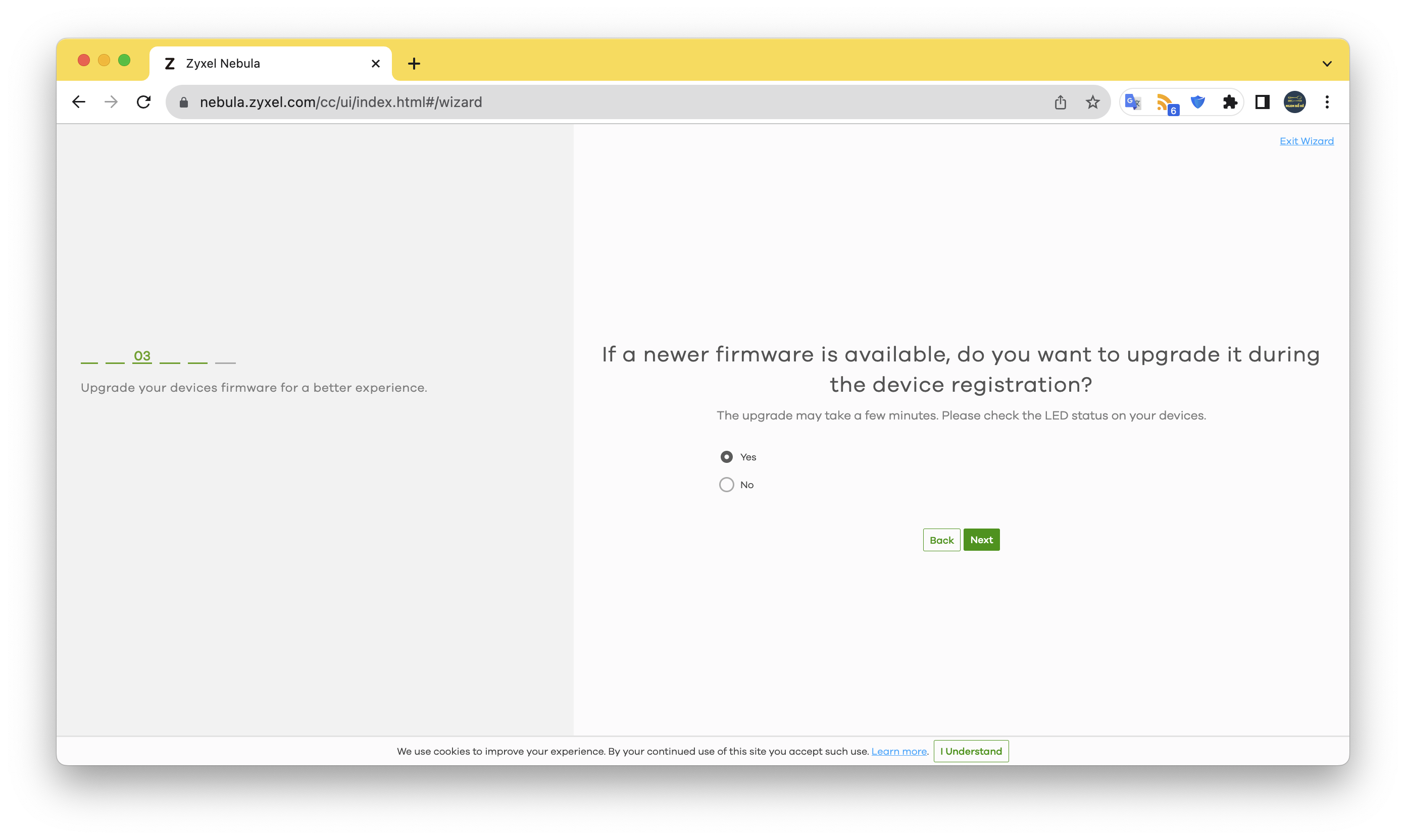
Bước 3: Chọn có tự động update phần mềm cho Access Point hay không
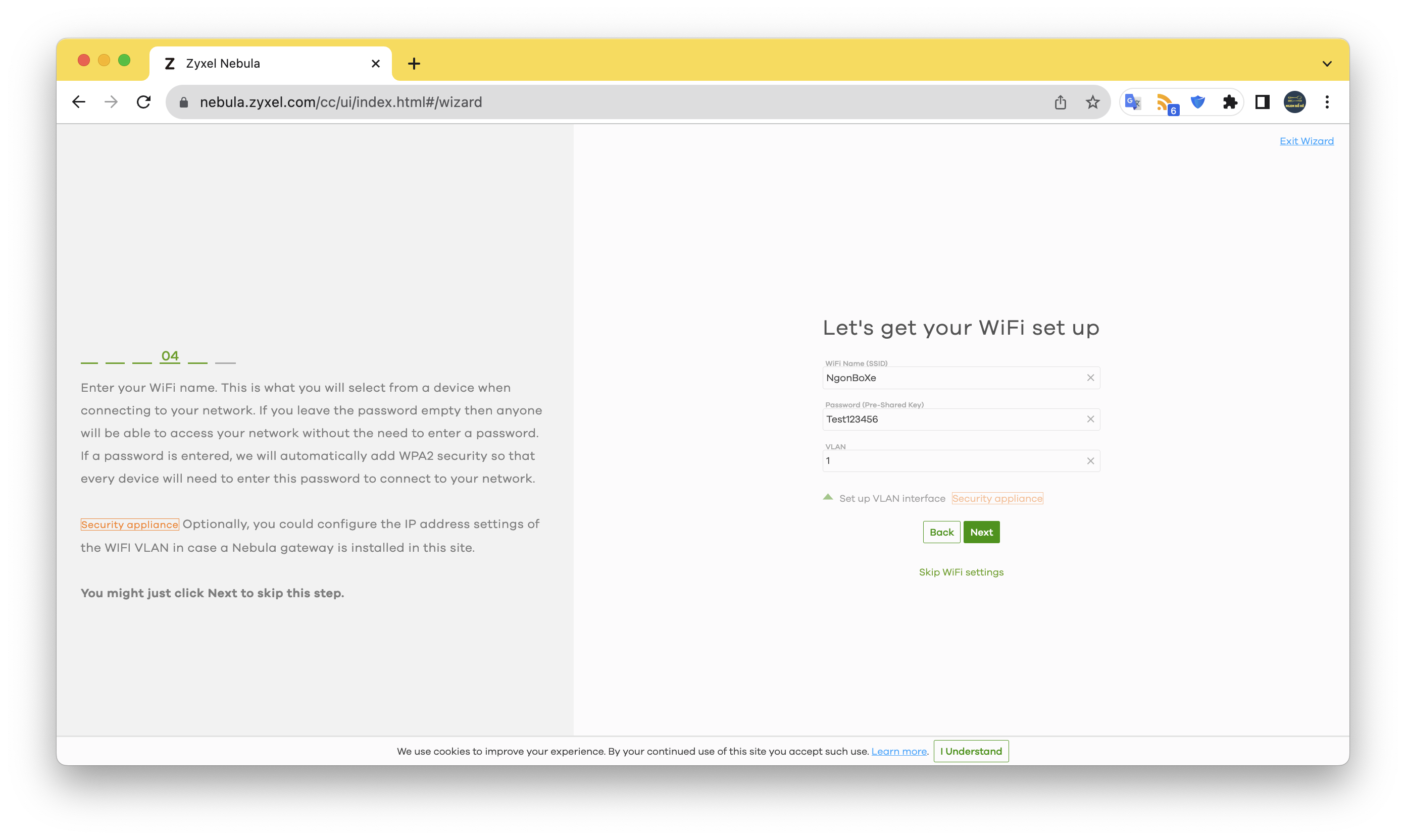
Bước 4: Set up SSID và Password cho Wifi
Bước 5: Xem lại toàn bộ Setup và hoàn thành
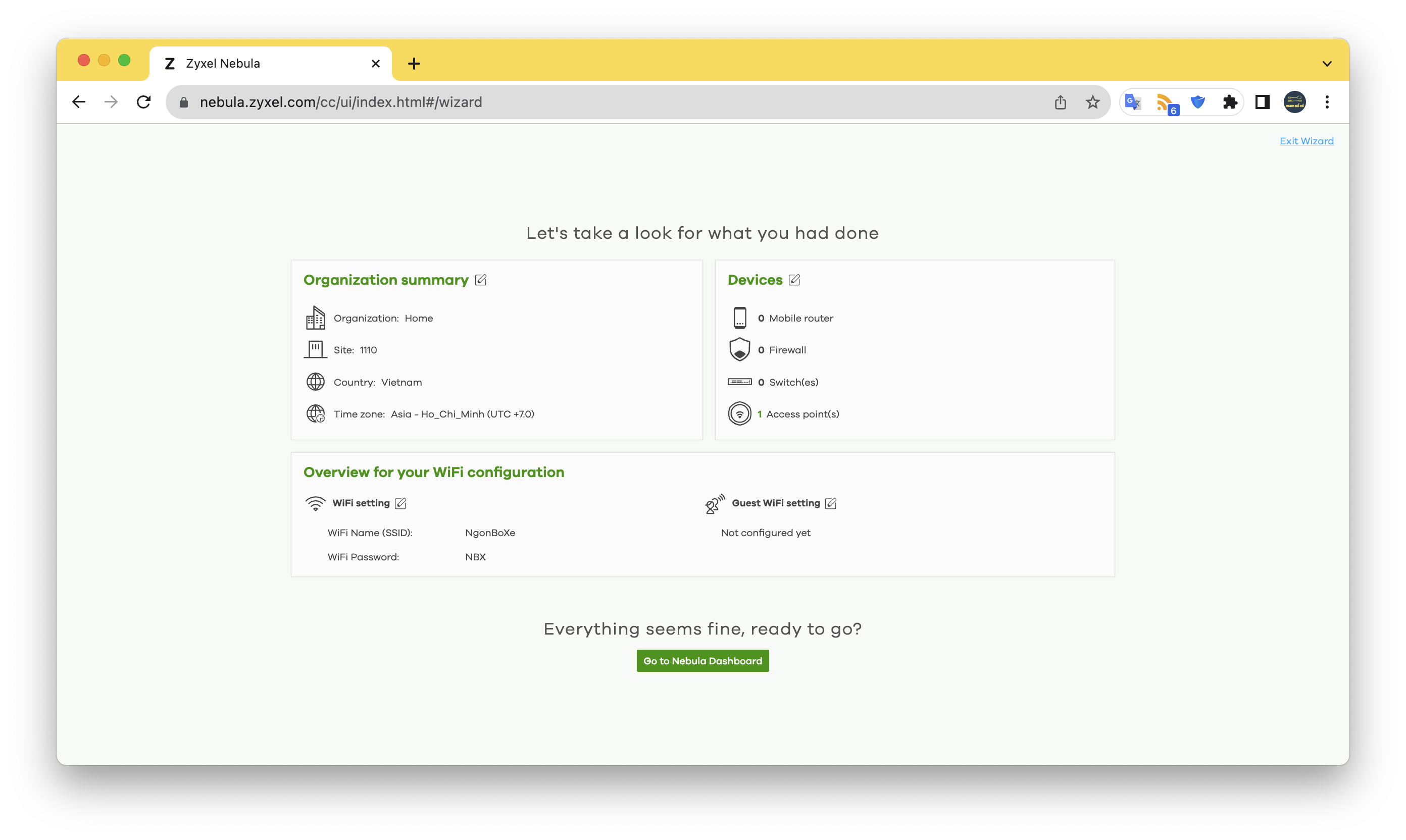
Vậy là cơ bản chúng ta đã Setup xong thiết bị. Bây giờ chỉ cần cắm nguồn và dây mạng vào Access Point, thiết bị sẽ tự động kết nối đến Internet, nhận các thông tin cấu hình từ NCC trong quá trình khởi động và sẽ phát Wifi đúng như chúng ta đã cài đặt sau khoảng 2 phút.
Với trường hợp từ thiết bị thứ 2 trở đi, chúng ta chỉ cần add thiết bị vào Site trên NCC (Bước 2), và sau đó cũng cắm điện và dây mạng là xong.
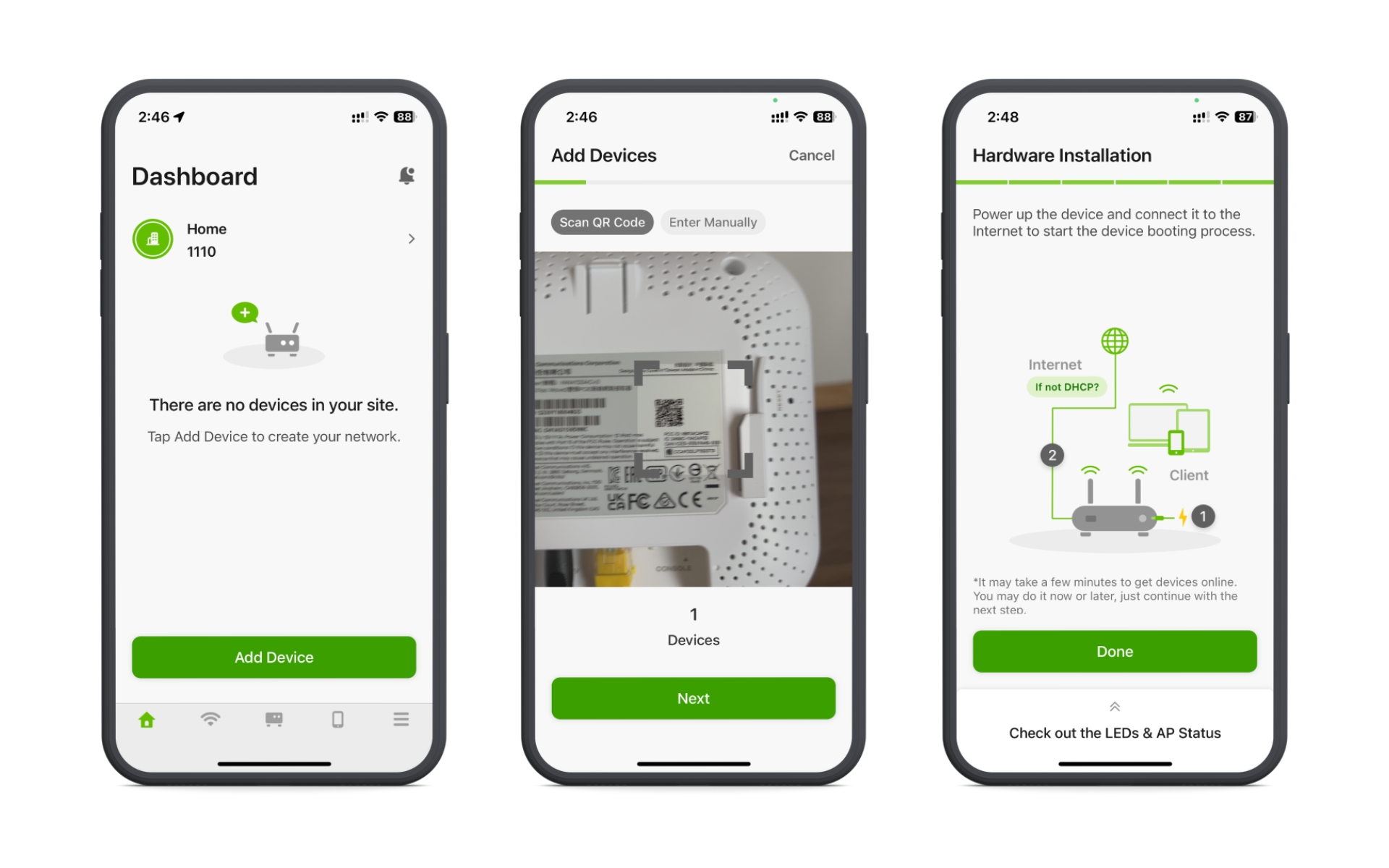
Ví dụ, trong trường hợp mình cần add thêm 10 thiết bị vào một site, mình có thể dùng ứng dụng Nebula trên điện thoại, quét 10 mã QR và add toàn bộ thiết bị đó vào site cùng một lúc, rồi sau đó chỉ cần mang thiết bị đi lắp đặt. Không cần phải ngồi cấu hình cho từng thiết bị nữa.
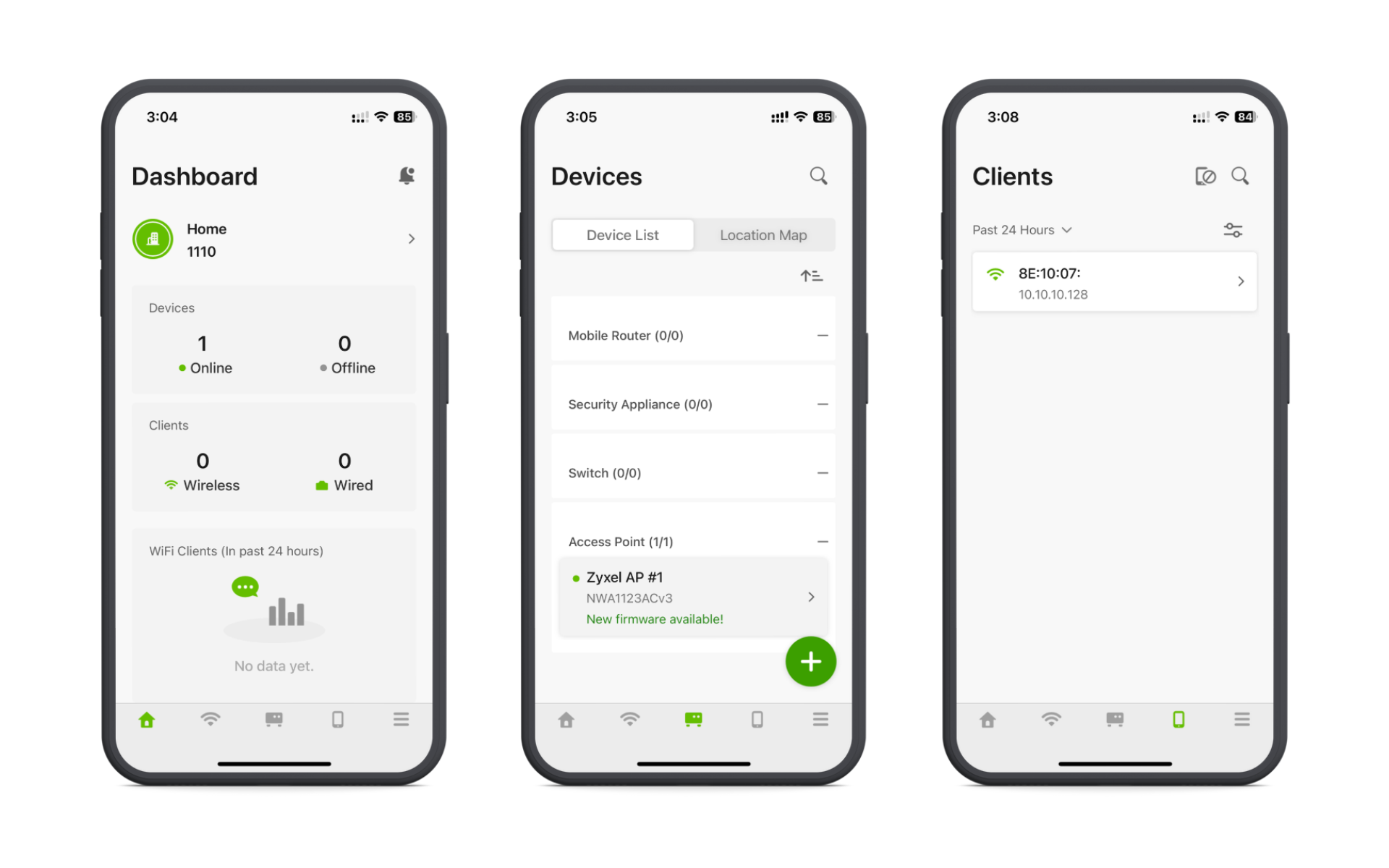
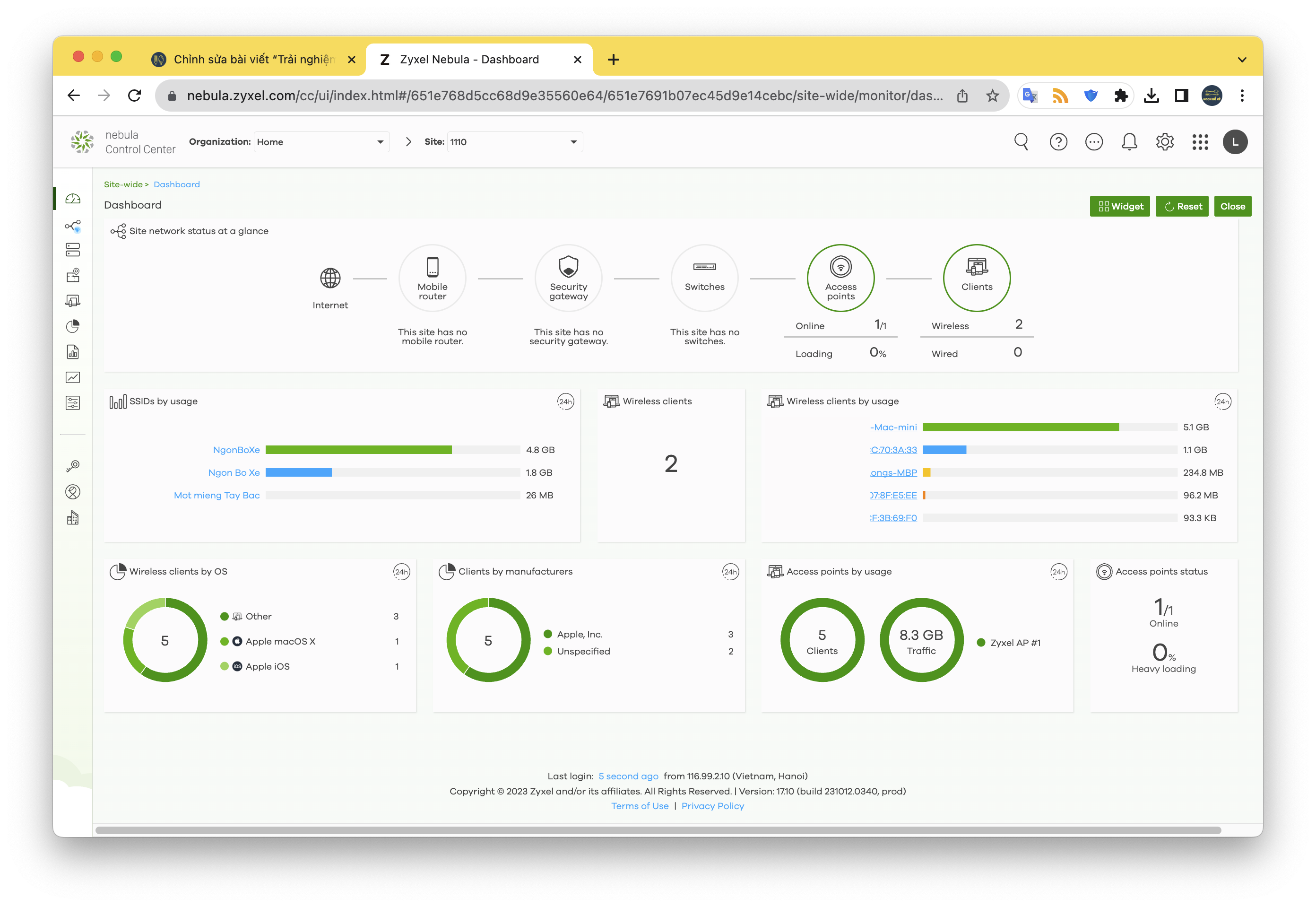
Nhìn chung NCC sẽ giúp chúng ta quản lý online và tập trung mọi thiết bị mạng của Zyxel và dễ dàng làm việc với số lượng lớn thiết bị ở quy mô lớn với ít công sức và thời gian. Trong một số tình huống, ví dụ như chỉ cần khởi động lại một thiết bị để khắc phục vấn đề, chúng ta chỉ cần điều khiển từ xa thông qua NCC mà không cần phải lặn lội đến tận nơi để xử lý.
Trải nghiệm sử dụng thực tế
Thực ra trong vòng 2 tuần trải nghiệm, mình cũng chưa thể có quá nhiều đánh giá chi tiết về chiếc Access Point NWA1123ACv3 và cũng chưa thể vọc quá nhiều, nhưng mình vẫn có một số trải nghiệm ban đầu như sau:
- Setup ban đầu nhanh và dễ, giao diện trực quan.
- Standalone mode đơn giản và dễ sử dụng.
- NCC mode dễ sử dụng và tiện lợi. Nếu muốn cài đặt và tuỳ chỉnh nhiều thứ hơn thì sẽ hơi phức tạp và cần có thời gian nghiên cứu, vì NCC phục vụ rất nhiều thiết bị của Zyxel nên cũng có nhiều cài đặt cho các thiết bị khác nữa.
- NCC cũng phân chia theo các cấp độ license, nếu muốn sử dụng nhiều tính năng nâng cao hơn sẽ phải mua license.
- Với các tính năng bản Base hiện tại mình thấy đã quá đủ với quy mô đang có, nhưng có một điểm đó là Topology nên là một tính năng Base chứ không nên là tính năng cần phải trả phí.
Mesh và Fast Roaming
Đây là 2 thuật ngữ mà mình thấy còn đang bị nhầm lẫn nhiều ở Việt Nam, đặc biệt là việc quảng cáo hệ thống Router Mesh Wifi sẽ giúp thiết bị cuối (client) có kết nối xuyên suốt và sẽ tự động kết nối đến điểm phát gần nhất khi chúng ta di chuyển hoặc thay đổi vị trí.
Sau khi tìm hiểu về hai tính năng này, mình muốn và chia sẻ với các bạn một số điểm sau:
- Mesh Wifi là giao thức uplink bằng Wifi. Mesh sẽ giúp chúng ta dễ dàng đặt AP ở những nơi khó có thể uplink bằng cáp Ethernet (và vì 1 AP có thể uplink qua nhiều AP, nên khi vẽ ra sẽ giống mạng lưới).
- Việc các thiết bị cuối (client) có kết nối ổn định dù di chuyển giữa các AP bản chất là do tính năng Roaming. Mà việc roaming từ AP này sang AP khác cũng là do thiết bị cuối quyết định. AP có chức năng Fast Roaming (802.11k/v/r) sẽ chỉ đóng vai trò hỗ trợ các thiết bị cuối roaming mượt mà hơn và duy trì kết nối wifi liền mạch. (Lưu ý: Một số thương hiệu gọi 802.11r/k/v là Seamless Roaming)
Vì thế, Roaming có thể hoạt động mà không nhất thiết phải cần đến Mesh.
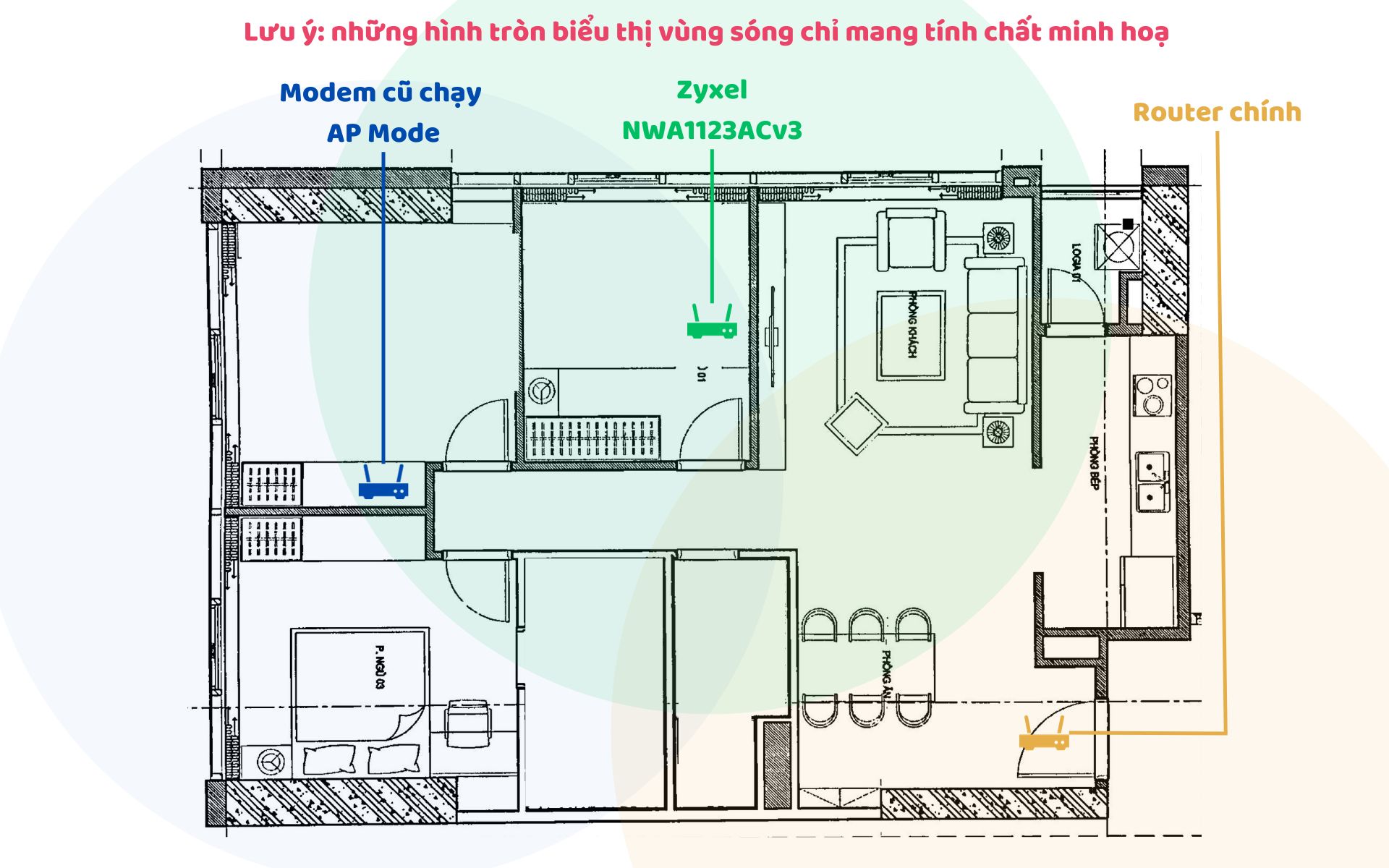
Mình đã có thử thiết lập một hệ thống mạng trong nhà mình với 3 điểm phát Wifi 5Ghz bao gồm:
- Router Wifi chính hỗ trợ 802.11k/v/r
- Access Point Zyxel NWA1123ACv3 hỗ trợ 802.11k/v/r
- Một chiếc modem cũ mình cấu hình để sử dụng như một AP Wifi, không rõ có hỗ trợ 802.11r/v/r không
Để có thể dùng tính năng fast roaming giữa 3 thiết bị phát Wifi khác nhau, mình phải đặt SSID, mật khẩu, và phương thức bảo mật giống nhau (WPA2-PSK). Ngoài ra, 2 AP là Zyxel NWA1123ACv3 và modem cũ được cắm vào Router qua dây cáp ethernet, có chung 1 subnet với Router, vị trí 3 thiết bị như ảnh bên dưới. Cài đặt 3 kênh 5Ghz khác nhau không chồng lấn (36,100,149). Tất nhiên, khi sử dụng thiết bị từ những nhà sản xuất khác nhau, có thể các tính năng roaming sẽ không được như mong muốn, nhưng mình vẫn muốn thử xem sao.
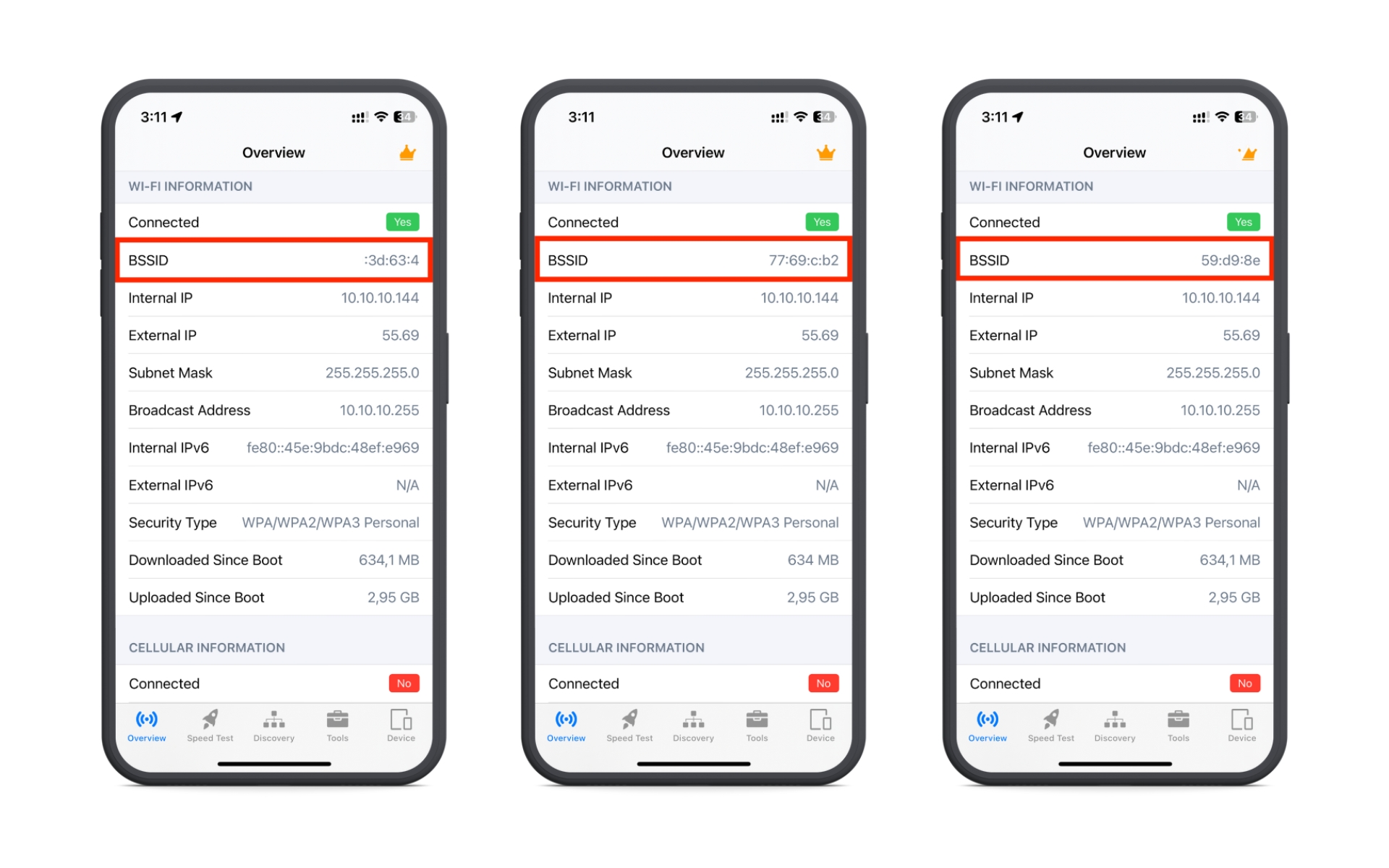
Macbook Pro 2017 của mình không hỗ trợ 802k/v/r, vì vậy phải khi mất kết nối hoặc mình phát tắt Wifi đi và bật lại thì Macbook Pro 2017 mới chịu kết nối đến điểm có Wifi mạnh hơn sau khi di chuyển.
Nhưng với iPhone 13 mini có hỗ trợ 802.11k/v/r, khi mình di chuyển trong nhà, iPhone tự động roaming đến điểm phát Wifi có cường độ sóng tốt hơn. 100% trường hợp mình test cũng như theo dõi khi sử dụng hàng ngày là iPhone có tự động roaming đến điểm Wifi có cường độ sóng mạnh nhất khi mình di chuyển hoặc thay đổi vị trí. Dưới ảnh là 3 BSSID của 3 điểm phát Wifi khi mình di chuyển trong nhà.
Mình cũng đã thử call video Zalo và Facetime khi di chuyển qua lại để xem đã đạt được đến mức seamless roaming chưa. Kết quả là tất cả các cuộc gọi đều không bị ngắt giữa chừng hoặc mất kết nối; trong đó, có khoảng 50% số lần roaming đạt đến mức seamless, tức là không có dấu hiệu lag hay, mất hình, mất tiếng, và 50% trường hợp sẽ mất khoảng 1-5 giây lag giữa chừng. Có lẽ vì đang roaming giữa các thiết bị từ các thương hiệu khác nhau nên hiệu quả seamless roaming cũng chưa được cao.
Vì chỉ mới có 1 thiết bị cuả Zyxel, vì vậy mình cũng chưa trải nghiệm được tính năng Fast Roaming giữa các Access Point của Zyxel, vì ngoài 802.11k/v/r, Zyxel còn hỗ trợ cả Pre-authentication và PMK caching, cũng là 2 tính năng giúp việc roaming nhanh hơn nữa, khả năng sẽ còn cho hiệu quả seamless roaming tốt hơn nữa.
Và tất nhiên, Zyxel NWA1123ACv3 cũng hỗ trợ cả tính năng Mesh phòng cho các trường hợp không thể uplink bằng wifi, lúc này Access Point được kết nối có dây với Router sẽ là node chính (Zyxel gọi là root) còn các node phụ (Zyxel gọi là repeater) sẽ kết nối uplink tới node chính thông qua Wifi mà không cần cắm cáp ethernet.
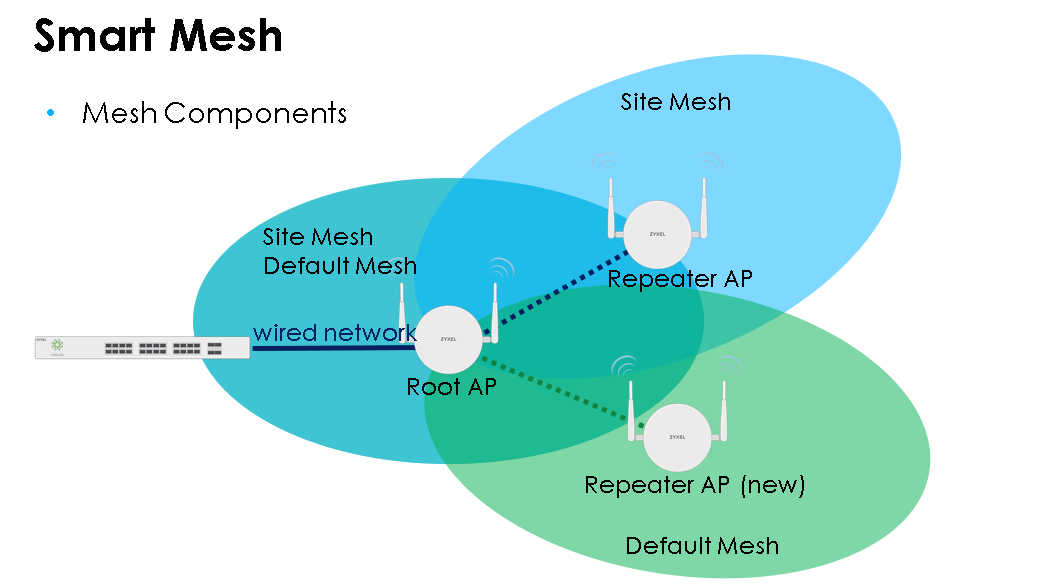
Với hệ thống Access Point của Zyxel, tất cả các model Access Point đều hỗ trợ tính năng Mesh với nhau, tức là chúng ta cũng có thể bổ sung Access Point vào những vị trí mà Wifi yếu mà không có sẵn đường dây ethernet, cũng có thể dùng những model AP khác nhau chứ không nhất thiết phải giống hệt nhau. Việc này sẽ hữu ích nếu như chúng ta muốn nâng cấp dần hệ thống hoặc sử dụng model mới với hệ thống cũ hoặc ngược lại, tận dụng model cũ trên hệ thống mới.
Test tốc độ wifi thực tế
Phần này mình sẽ kiểm tra tốc độ wifi của Zyxel NWA1123ACv3 trong bối cảnh sử dụng thực tế và sẽ so sánh với ‘modem nhà mạng’.
Điều kiện test
Để công bằng, mình cũng đã setup modem nhà mạng chỉ hoạt động như một chiếc AP, mình đã reset toàn bộ cấu hình, và tắt hết các tính năng của modem như là cấp phát IP qua DHCP, router, xoá hết các cấu hình WAN, PPPoE, rút hết các dây quang, chỉ để lại duy nhất tính năng phát wifi như là một Access Point.
Modem nhà mạng là ZTE F670Y, đây cũng là một thiết bị phát Wifi 5 cấu hình cũng không hề yếu, cũng hỗ trợ tốc độ lý thuyết cao nhất là 867Mbps trên băng tần 5Ghz, cũng có cổng LAN Gigabit, tương tự như Access Point Zyxel NWA1123ACv3.
Cả 2 thiết bị sẽ lần lượt được kết nối đến một chiếc NAS (local host) qua cáp LAN có băng thông 1 Gbps (đã test bằng PC-LAN-NAS cho kết quả như hình dưới). Trên NAS có chạy LibreSpeed server để speedtest. Mô hình test sẽ là: Thiết bị test – WIFI – AP – NAS
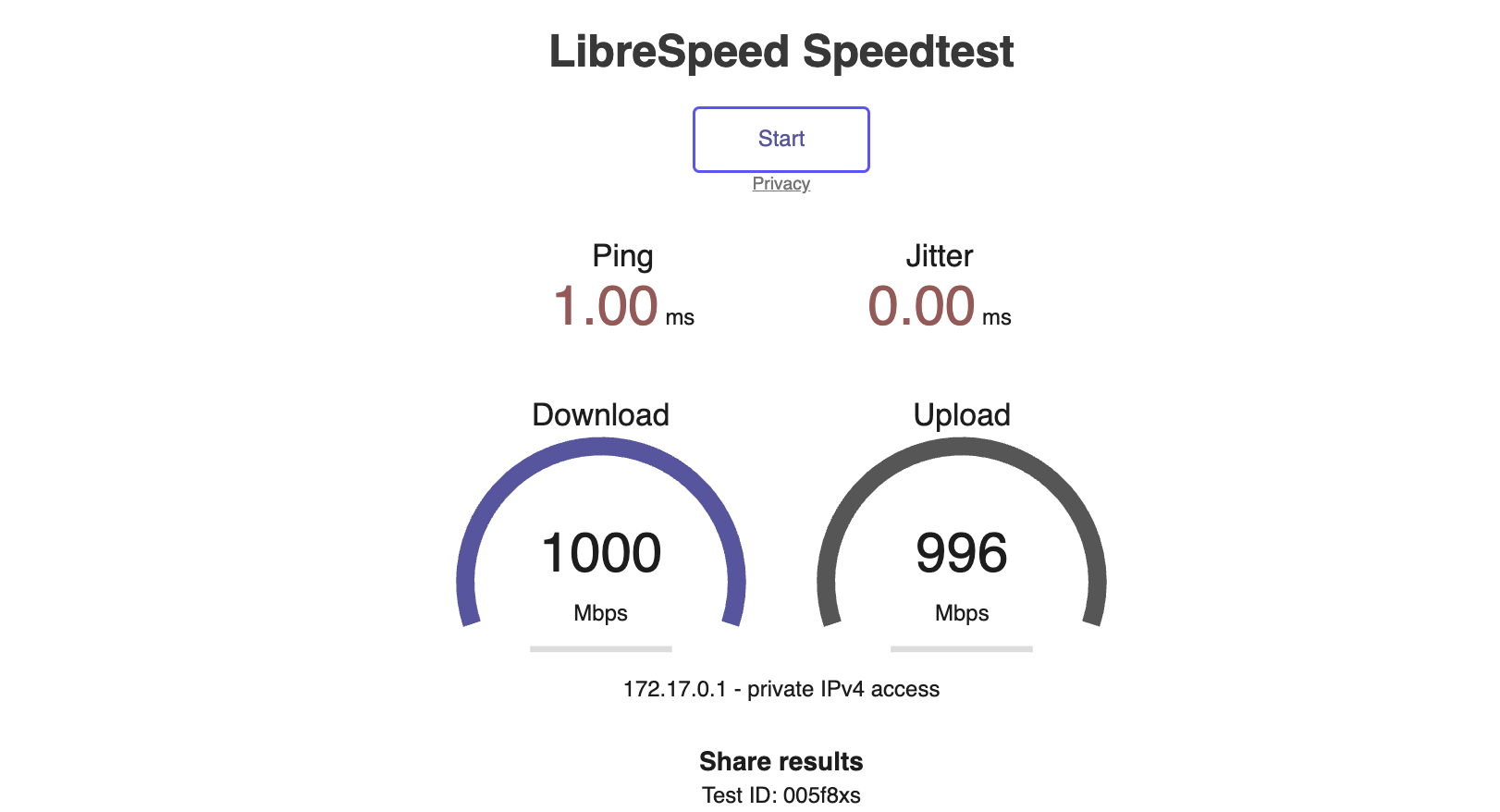
Test với local host để quãng đường từ thiết bị đến host là ngắn nhất, nhằm giảm sai số và kiểm soát các điểm thắt nút cổ chai. Mình test tốc độ của từng thiết bị, không test đồng thời để tránh việc sóng Wifi của một thiết bị ảnh hưởng đến thiết bị còn lại.
Mỗi AP mình setup 4 cấu hình Wifi để test ở các vị trí khác nhau, mỗi vị trí test 5 lần và lấy giá trị trung bình, 4 cấu hình setup đó là:
- 2.4Ghz – 40Mhz – Channel 1
- 5.0Ghz – 80Mhz – Channel 36
- 5.0Ghz – 80Mhz – Channel 100
- 5.0Ghz – 80Mhz – Channel 149
Nhà mình là căn hộ chung cư nên có bị ảnh hưởng bởi Wifi của các căn hộ lân cận, vì vậy cũng sẽ khác với các điều kiện sử dụng như là văn phòng hoặc nhà riêng. Đó cũng là lý do mình test nhiều Channel 5.0Ghz, các bạn sẽ thấy sự khác nhau ở kết quả bên dưới.
Bài test #1 – khoảng cách gần
Vị trí: Router cách thiết bị 1m, không có vật cản
Thiết bị test:
- Thiết bị 1: Macbook Pro 2017, hỗ trợ Wifi 5 ac, cho băng thông lớn nhất là 867 Mbps ở sóng 5Ghz
- Thiết bị 2: Mac Mini M1 2020, hỗ trợ Wifi 6 ax, cho băng thông lớn nhất là 1200 Mbps ở sóng 5Ghz
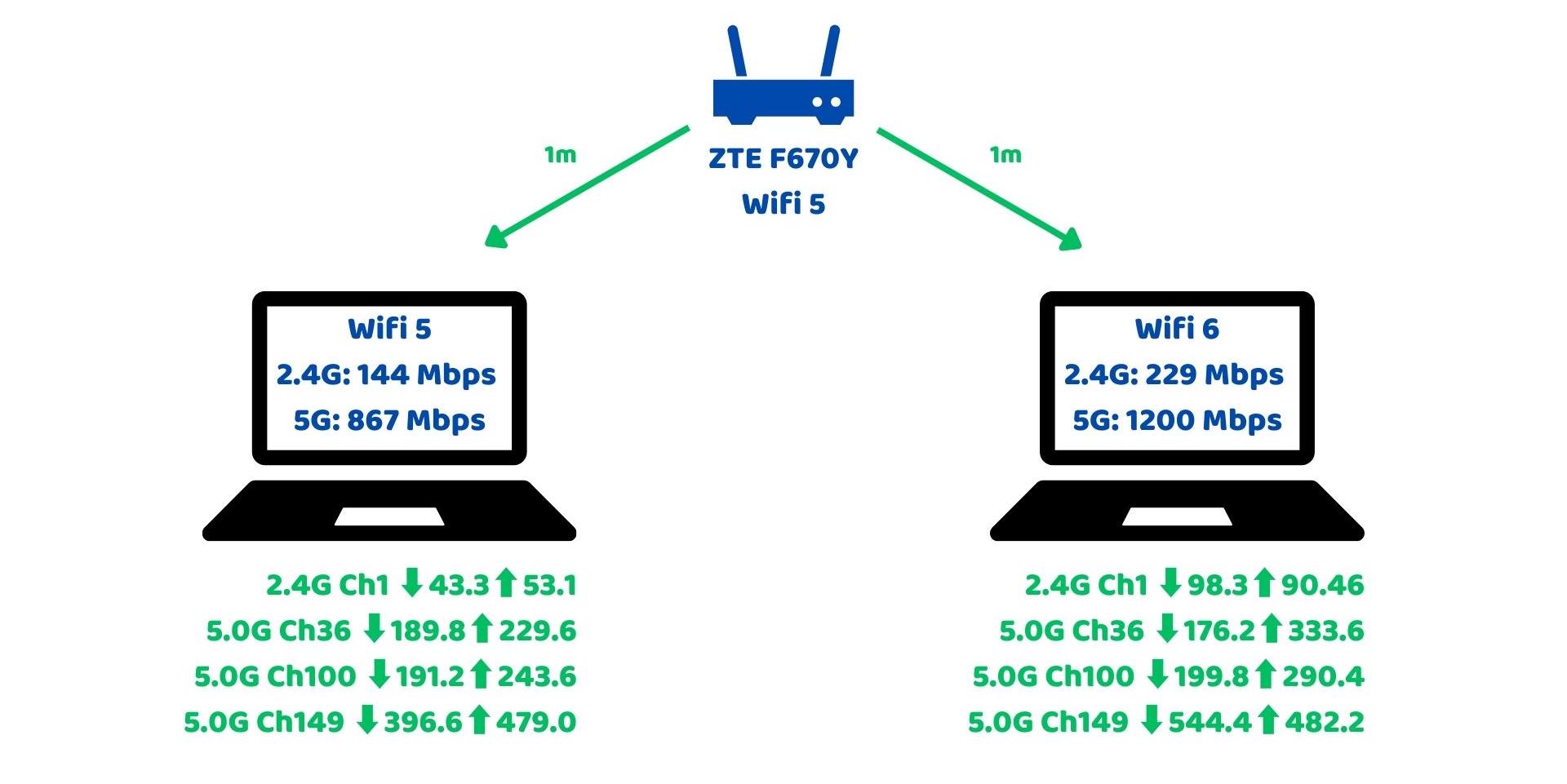
Bài test này cho chúng ta thấy tốc độ Wifi của Zyxel NWA1123ACv3 cao hơn modem nhà mạng khá nhiều ở các băng tần 5Ghz, có thể đạt ngưỡng 300-400Mbps ở kênh 36 và 100, còn kênh 149 có thể lên tới gần 600Mbps.
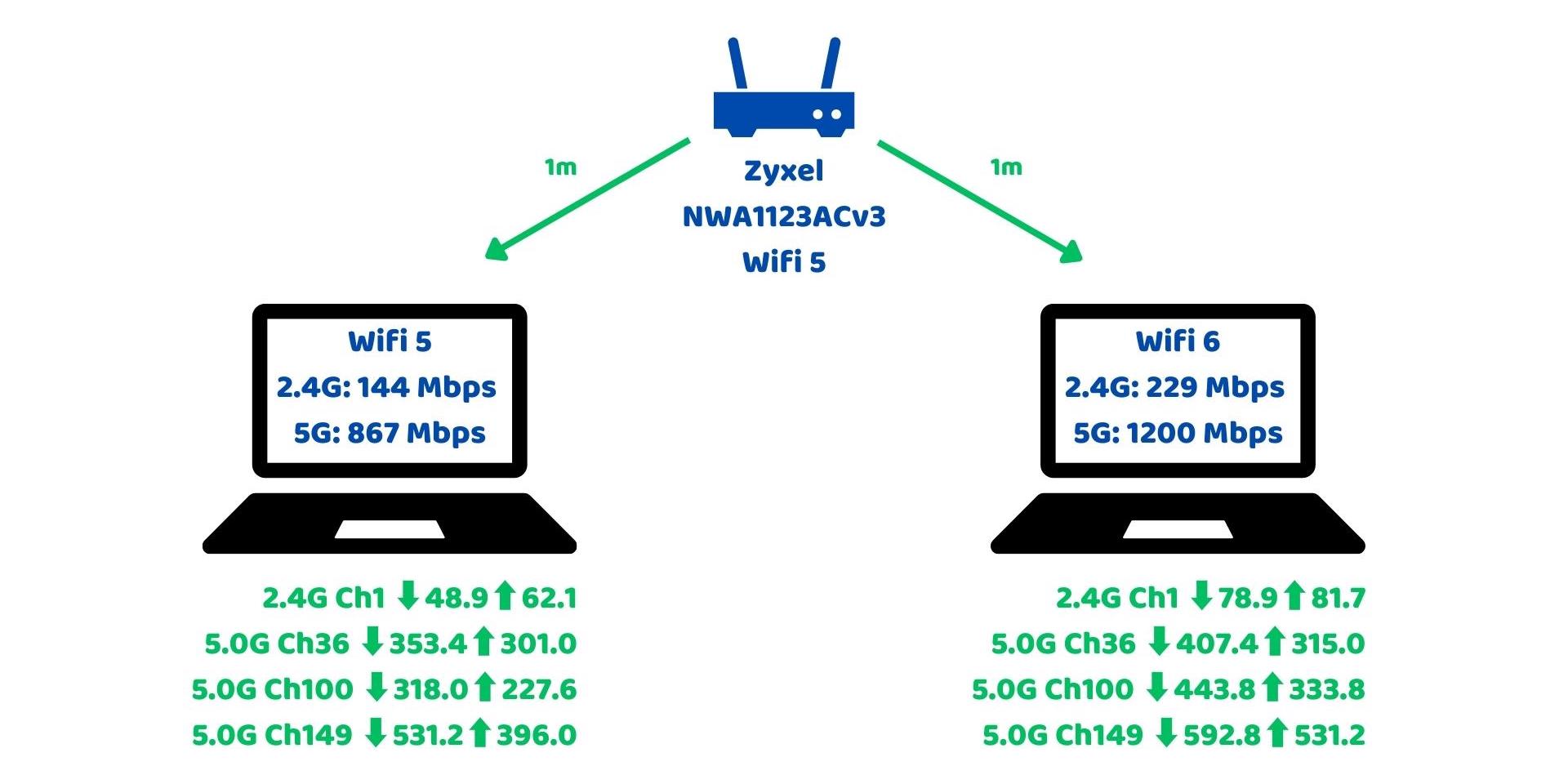 Ở khu vực của mình, dải kênh 36 và 100 khá nhiễu, vì vậy cũng ảnh hưởng nhiều đến tốc độ, đó là lý do vì sao mà cả 2 thiết bị đều không cho ra tốc độ tốt ở 2 dải kênh này. Điều này cũng lặp lại với cả một số thiết bị khác mà mình từng sử dụng.
Bài test #2 – xuyên tường
Dùng Laptop Macbook Pro 2017 để test ở 4 vị trí:
- Khoảng cách 1m, không có vật cản (chính là bài test #1)
- Khoảng cách 5m, cản bởi 1 bức tường
- Khoảng cách 8m, cản bởi 2 bức tường
- Khoảng cách 11m, cản bởi 3 bức tường
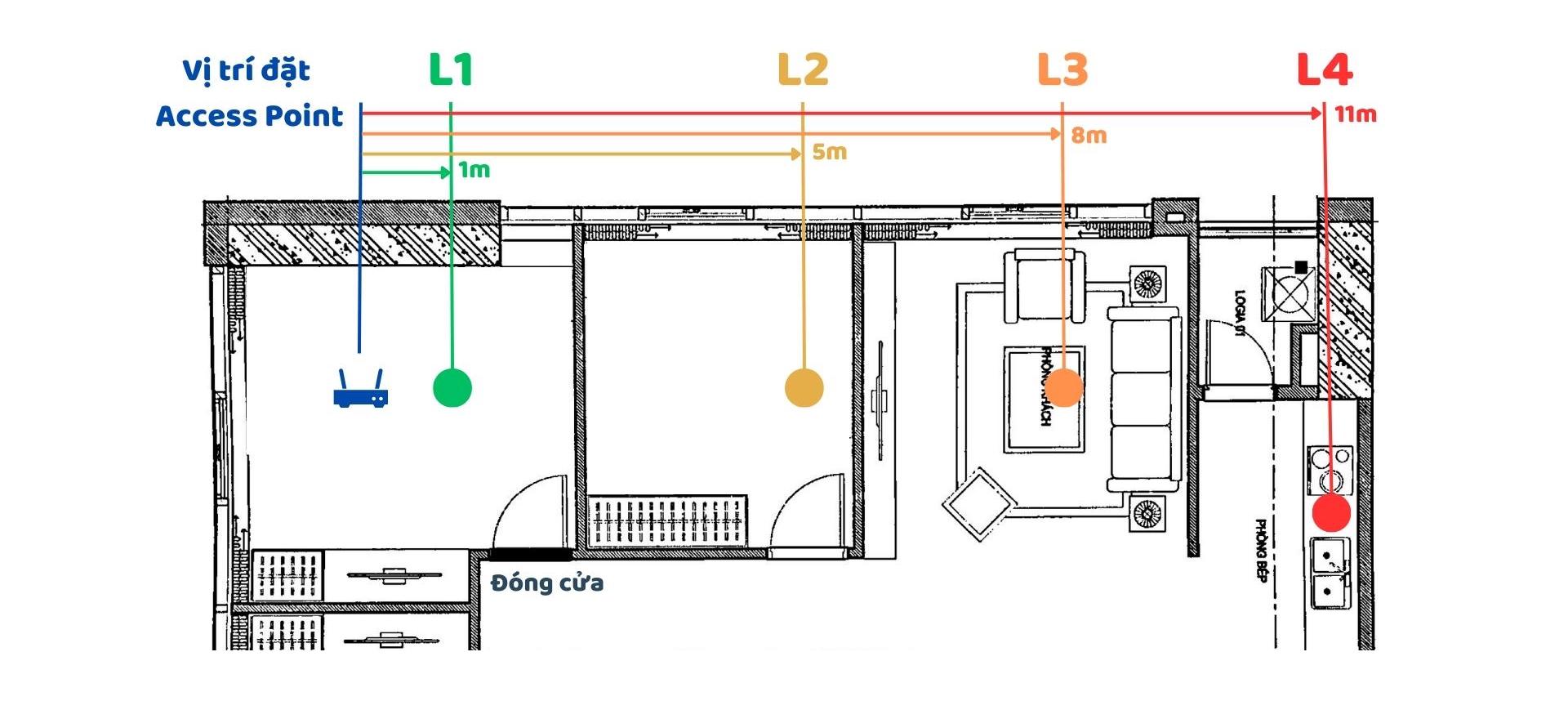
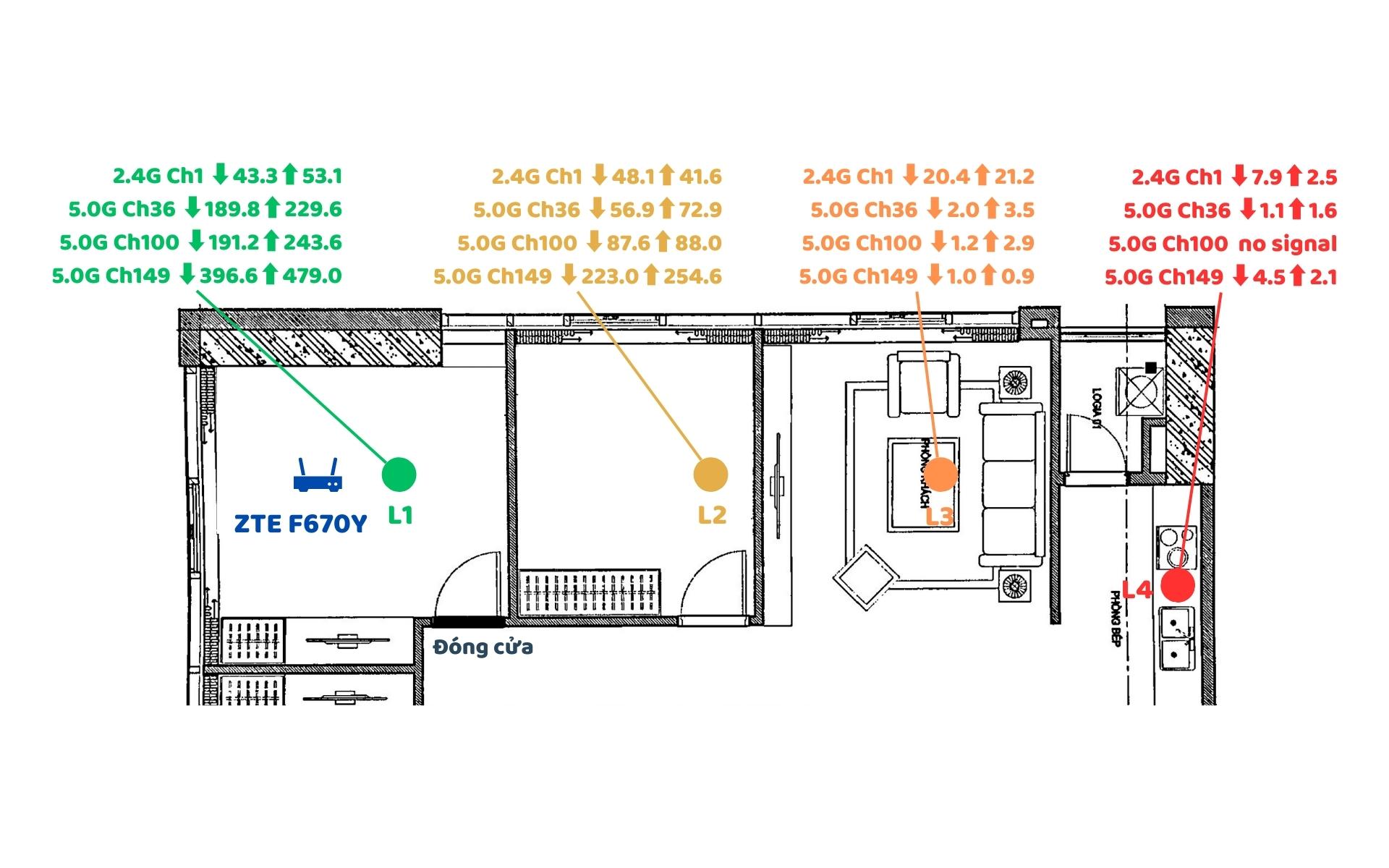
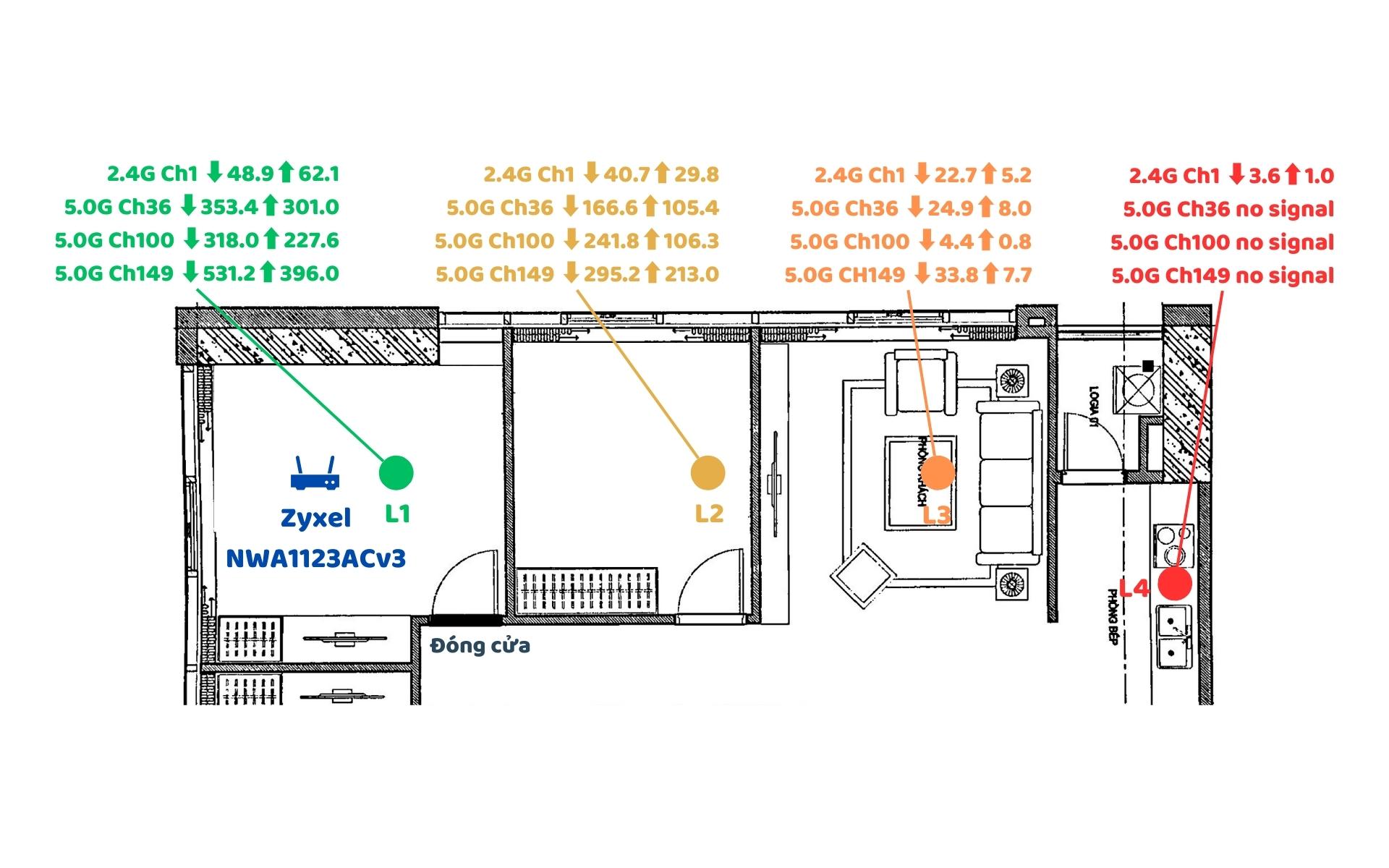
Mình dùng laptop và di chuyển tới các vị trí như hình: L1, L2, L3, L4, tường dày khoảng 13cm để máy ổn định tầm 1-2 phút rồi mới bắt đầu test. Mỗi vị trí, mỗi setup mình đều test 5 lần và lấy con số trung bình.
ZTE F670Y cho tốc độ khá ổn trên băng tần 2.4Ghz và độ phủ sóng cũng khá tốt. Ở vị trí L4 mình vẫn có thể bắt được sóng 5.0Ghz trên kênh 36 và 149. Tuy nhiên tốc độ của sóng 5Ghz ở vị trí L3 và L4 lại khá thấp, với ngưỡng tốc độ chỉ khoảng 1-2Mbps, đây không phải một tốc độ lý tưởng, đôi khi lướt web cũng sẽ còn gặp khó khăn.
Zyxel NWA1123ACv3 tuy khả năng phủ sóng không tốt bằng, với việc vị trí L4 không còn bắt được bất cứ sóng 5Ghz nào nữa, nhưng ở vị trí L2 và L3 vẫn cho tốc độ truy cập 5GHz tương đối tốt, cao hơn modem nhà mạng khá nhiều.Tại vị trí L3, với mức tốc độ khoảng 25-30 Mbps, chúng ta vẫn có thể thoải mái lướt web hoặc thậm chí xem được video với mức tốc độ này.
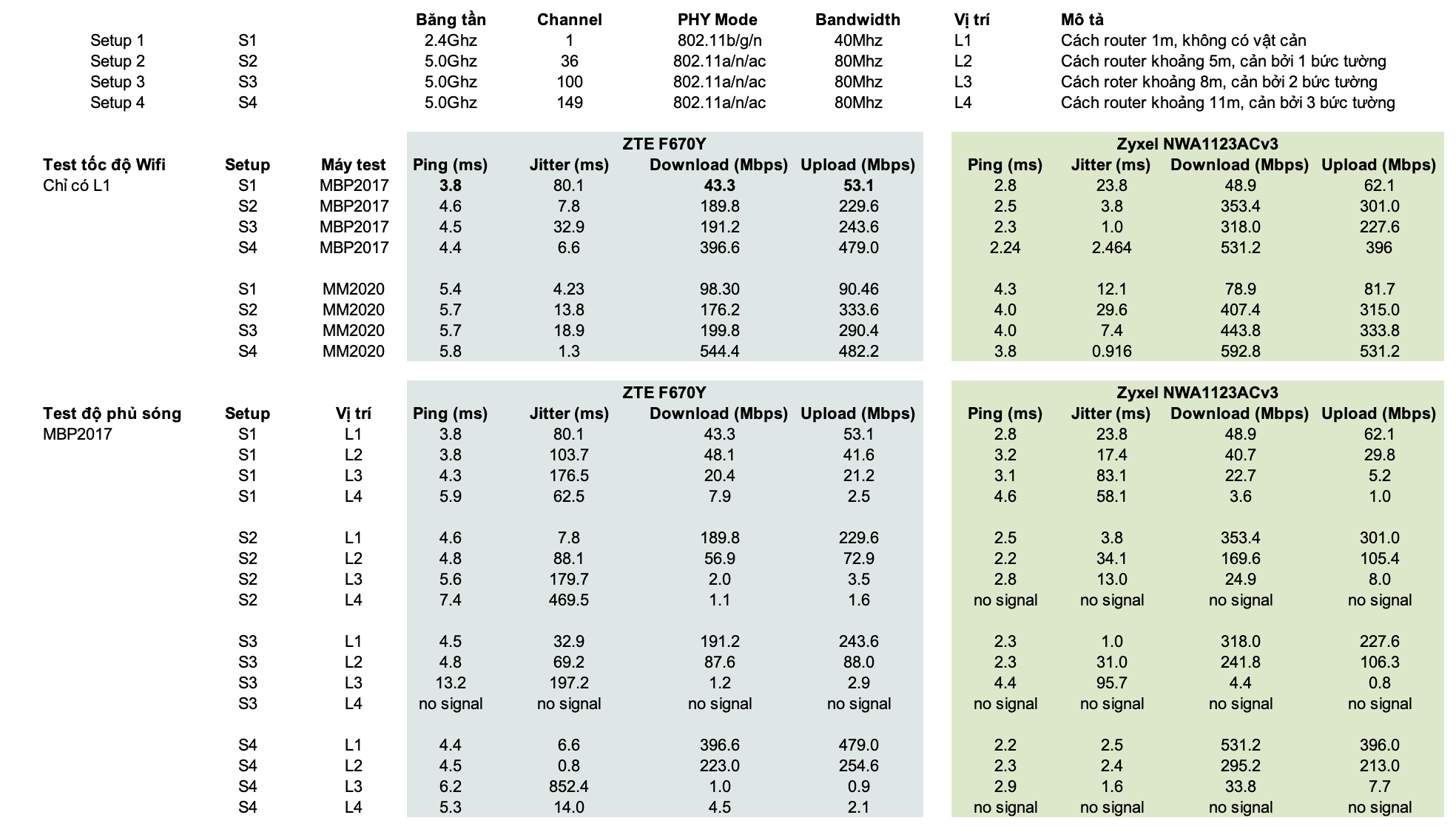
Dưới đây là bảng kết quả test sau khi đã cộng trung bình các thông số, đa phần Ping và Jitter của Zyxel NWA1123ACv3 đều thấp và ổn định hơn modem nhà mạng. Điều này cũng góp phần giúp cải thiện hiệu suất hoạt động và giúp người dùng có kết nối Wifi nhanh và ổn định hơn.
Tổng kết
Qua những trải nghiệm nhanh với Zyxel NWA1123ACv3, mình rất thích sự hoàn thiện chỉn chu, có tính thẩm mỹ cao, có hiệu suất tốt đến từ phần cứng cũng như là sức mạnh về phần mềm của Nebula Control Center.
Giải pháp quản lý tập trung của Zyxel chắc chắn sẽ rất hữu dụng khi các bạn cần thiết lập hệ thống mạng cho các văn phòng, doanh nghiệp vừa và nhỏ, chuỗi cafe, nhà hàng… đặc biệt là khi sử dụng toàn bộ thiết bị cùng trong một hệ sinh thái của Zyxel như là Switch, Firewall, Access Point, chúng ta có thể quản lý tất cả thiết bị tập trung ở Nebula Control Center.
Ngoài ra, có nhiều tính năng khác như Mesh, Fast roaming, cân bằng tải giữa các Access Point, mình chưa trải nghiệm được và chưa chia sẻ được nhiều trong bài viết này, vì vậy mình cũng sẽ cố gắng trải nghiệm và chia sẻ trong các bài viết tiếp theo.
Nếu muốn tìm mua sản phẩm Zyxel NWA1123ACv3 chính hãng, các bạn có thể tham khảo thêm tại Shopee hoặc Lazada, hiện tại nhà bán hàng đang có khuyến mãi, tặng kèm thêm thiết bị cấp nguồn PoE12-30W. Các bạn có thể xem thêm tại đây.
Cảm ơn các bạn đã đọc bài viết của Ngon Bổ Xẻ trên Tinh Tế, mình cũng có Website, Facebook, Telegram, YouTube và Group chia sẻ deal hời
