

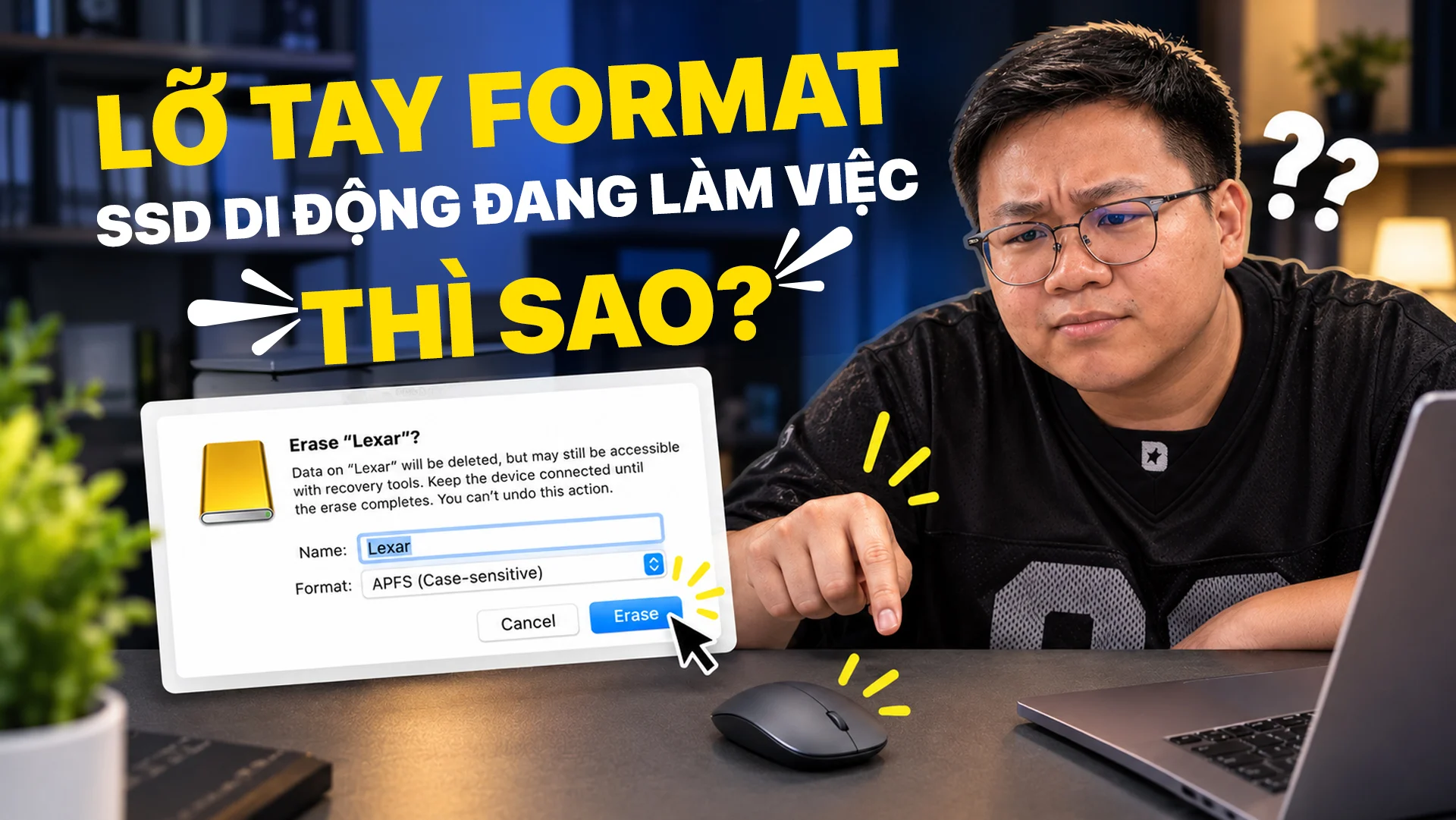
Thì đem ra tiệm phục hồi, giá tầm 5-7 triệu chứ sao? Đùa chứ đây là bài viết về kinh nghiệm đã lỡ tay fotmat SSD di động mà mình đang làm việc, cùng nguyên nhân, hậu quả, cách khắc phục và cách phòng ngừa như thế nào.
Video và bài viết có sự đồng hành và tài trợ của Dropbox
Hồi đầu tháng 7, mình đang làm một video trên tay, anh em dựng film đem SSD xuống xin các source quay màn hình, source shoton từ chỗ mình. Mà đem cái SSD hết dung lượng xuống, mình phải lấy ssd di động của mình, để chép video thì phải format ssd,… bùm… format nhầm cái Lexar 1TB mình đang làm việc.

Video và bài viết có sự đồng hành và tài trợ của Dropbox
Nguyên nhân, hậu quả
Hồi đầu tháng 7, mình đang làm một video trên tay, anh em dựng film đem SSD xuống xin các source quay màn hình, source shoton từ chỗ mình. Mà đem cái SSD hết dung lượng xuống, mình phải lấy ssd di động của mình, để chép video thì phải format ssd,… bùm… format nhầm cái Lexar 1TB mình đang làm việc.
Trong ssd đó chứa các hình chụp ở Tinhte đang làm, hình đi chơi triển lãm Computex 2026 chưa edit,…
Mình có đem cái ssd đó, chụp màn hình và gửi thông tin cho bên phục hồi, họ báo tầm 1,5 đến 5 triệu và có thể là sau khi phục hồi sẽ không dùng được cái sdd đó nữa…
Xét lại:
- Các file final đang làm đã chép lên NAS công ty rồi
- Cái cần lấy chỉ là folder đi chơi Computex (cái này nặng nhất)
- Cần chụp lại 2 bộ hình trên tay, có thể làm được, chỉ tốn thời gian
=> Bỏ cả ssd và một khoản phí lớn như vậy là cái giá quá cao.
Mình đã tự dùng phần mềm phục hồi SD của Sandisk để thử tự phục hồi và cũng dễ đoán là không được, nếu được thì làm gì có bài viết này.

Một vài hình ảnh đi Computex 2026 may mắn được add vào điện thoại.
Mình chỉ đơn giản là mất một số ảnh cá nhân, đổi lại, nếu đó là các hình ảnh, video task quan trọng của công ty, chắc cái giá sẽ cao hơn rất nhiều.
Giải pháp và kinh nghiệm mình rút ra
Quảng cáo
Sau vụ việc này, mình đã ngồi xem xét lại, tại sao dễ nhầm vậy? Tại sao khi sự cố xảy ra mình lại không có giải pháp backup nào, trong khi mình có gần 20TB local disk và 14TB Nas, 50TB Dropbox trong tay?

Mình đã nghiêm túc nhìn lại và tạo ra một số cách phòng ngừa việc này tái diễn và có cách khắc phục hậu quả cho nó như sau.
Đánh dấu và phân biệt
Mình đã để các SSD của mình có tên mặc định, với ổ 4TB là T7 Shield, còn ổ 1TB là Lexar, các ổ ssd của anh em trong công ty cũng na ná vậy, cho nên khá dễ nhầm khi cắm cùng máy.

Mình đã quyết định đổi tên các SSD của mình thành Work 4TB và Work 1TB để phân biệt, chọn tag màu xanh lá trên MacOS để làm dấu. Anh em nào kỹ hơn nữa thì có thể thêm cụm từ “không xoá” vào nữa.
Backup Online
Quảng cáo
Biện pháp tiếp theo là backup online, chắc chắn rồi, cách này vừa hiệu quả, nhanh và tự động, vừa an toàn, nhưng cái cần xem xét là lựa chọn nền tảng nào?

Cá nhân mình đã chọn Dropbox, khi vừa cắm SSD vào máy, Dropbox desktop app sẽ hỏi bạn là có backup SSD này không? Chỉ cần chọn có, đợi cho load xong là xong, giờ có mà format nhầm 10 lần cũng không lo.

Thực tế mà nói, các nền tảng khác, cũng có cách làm khá tương tự thôi, nhưng các lý do mình chọn Dropbox là gì?
- Dropbox cho phép backup 2TB/lần, không giới hạn trong ngày, cao hơn các nền tảng khác chỉ 750GB/ngày? Khủng đó, nhưng anh em dùng cá nhân thì làm gì cần nhiều vậy.
- Mã hoá mạnh AES 256bit hoặc Zero-knowledge của gói doanh nghiệp? Không, nó cao siêu quá, anh em sử dụng cá nhân thì chỉ cần biết là nó an toàn hơn thôi.
Cái mình quan tâm là khả năng rewind, chỉ update các điểm mới, tốc độ và khả năng đồng bộ hoá.

Mình đang sử dụng gói cho phép rewind 360 ngày.
Dropbox nổi tiếng với khả năng rewind file theo từng phiên bản trong 180 ngày, 360 ngày tuỳ gói, nếu mà chịu chi thì có gói rewind tận 10 năm luôn… Cái này đơn giản là chỉ cần file tải lên Dropbox rồi, cho dù anh em có làm gì đi nữa thì vẫn lấy lại được trong vòng 6 tháng, 1 năm, hoặc 10 năm.

Chọn rewind bất cứ thứ gì đã xoá cũng được, replace cũng được, phiên bản mới hơn cũng được… Miễn là nó đã từng xuất hiện trên Dropbox.
Để hình dung mức độ khủng của nó, thì các nền tảng khác chỉ giữ file cho anh em trung bình 30 ngày, mà còn phải mail yêu cầu xác nhận đủ kiểu, Dropbox thì tự anh em làm gì làm miễn trong thời gian 6 tháng, 1 năm mà anh em đã mua.

Về khả năng backup, Dropbox có tính năng Incremental Backup, chỉ phát hiện các điểm mới trong ổ cứng và lập tức upload nó, việc này tránh phải backup lại toàn bộ ổ cứng định kì, tiết kiệm thời gian hơn.

Truy cập tính năng Version history như trên ảnh.


Có thể truy cập và phục hồi phiên bản trước đó nếu cần.
Một cái hay khác là trong trường hợp bị ghi đè, Dropbox có tính năng cho phép bạn truy cập lại từng version của cái file đó, trước khi sửa, sau khi sửa, bất cứ version nào miễn là đã từng upload lên Dropbox.

Giao diện khi truy cập vào bản backup.

Có thể truy xuất single file, chứ không phải dạng đóng gói.
Tóm lại, khi mình cắm SSD vào máy, Dropbox sẽ có tuỳ chọn backup cái ssd, thẻ SD, HDD… đó của mình. Khi cần, mình sẽ truy cập vào Dropbox Backup, truy cập được vào từng file lẻ, thuận tiện hơn nhiều nền tảng bị đóng gói lại phải tải về mới có thể lấy file được.
Backup cục bộ
Đối với nhóm cục bộ, ổ cứng dưới local thì mình backup theo kiểu thủ công và đơn giản hơn. Sẽ có 2 kiểu ổ cứng cục bộ mình đang sử dụng, môt là HDD gắn rời 12TB mình đang dùng, mình nghĩ HDD rời thì giờ anh em nào cũng có rồi, không 2TB thì cũng được 1TB, hai là ổ NAS nội bộ của công ty.
Nói về NAS trước, mình có trong tay khoảng 14TB NAS ở công ty và Synology cũng cho phép mình tự động đồ bộ toàn bộ SDD lên Nas luôn khá đơn giản.

Mình có một folder chứa các file final, mình sync toàn bộ file đó lên NAS, vừa xem như là backup vừa lưu trữ cho các team khác sử dụng.

Test thực tế thì không được 10GiE do anh Trungdt đang cài đặt cái gì đó mình cũng không rõ.
NAS có tốc độ cao, 10GiE mình sử dụng gần như là hằng ngày, mình để file lên đó các anh em trong công ty sử dụng nội bộ chung rất nhanh.

Tuy nhiên, NAS thì quá đắt đỏ, mớ 14TB đó giờ cũng gần 80 triệu, chưa kể chi phí mua NAS, chi phí hạ tầng mạng… Chi phí đầu tư lần đầu cao, thường chỉ phù hợp với đối tượng doanh nghiệp.

Thứ 2 là HDD để bàn 12TB, mình cũng chọn lưu file final tương tự như NAS.
Ổ HDD để bàn thì nếu thích anh em có thể sử dụng các app bên thứ 3 để sync toàn bộ SSD vào đó, tuy chờ hơi lâu nhưng giá thành của cách này là rẻ nhất.
Tuy nhiên cách này có tính thủ công cao, anh em phải tự chép hoặc sử dụng các phần mềm khác để đồng bộ, có tính rủi ro, chưa kể là yếu tố con người cao.
Tạm kết
Vậy là sau vụ này, mình đã có 3 cách để dữ liệu đang làm việc trên SSD sẽ không bị xoá nhầm, hoặc có lỡ bị xoá thì vẫn lấy lại được với chi phí khá phải chăng. Với cách này, mình tin là các team sản xuất nhỏ, vừa, có thể sử dụng và hạn chế độ khá nhiều rủi ro, với người dùng cá nhân thì mình nghĩ anh em chỉ cần backup online cũng đã là ổn rồi.
Hiện tại mình đang khá hài lòng các giải pháp này, vận hành trơn tru chưa xuất hiện lỗi gì, và hơn hết là mình tự tin hơn, nỗi lo về việc mất file gần như không còn.

