Trong cuộc sống hiện đại, việc đi công tác hay đang ở nơi khác nhưng vẫn cần truy cập dữ liệu, làm việc từ máy tính để bàn ở nhà không còn hiếm gặp. Ví dụ, bạn đang đi du lịch hoặc về quê, nhưng đột nhiên cần mở một file quan trọng, chỉnh sửa tài liệu trên phần mềm chỉ cài ở máy bàn hoặc truy cập vào máy in ở nhà. Thay vì gọi người thân nhờ hỗ trợ phức tạp, bạn hoàn toàn có thể tự điều khiển máy tính của mình từ xa, chỉ cần có kết nối Internet.
Giải pháp đó được gọi là truy cập máy tính từ xa (Remote Desktop). Một trong những công cụ dễ dùng, miễn phí, hoạt động ổn định nhất hiện nay là Chrome Remote Desktop, do chính Google phát triển.
Nhiều người hay nhầm lẫn giữa “remote desktop” (điều khiển máy tính từ xa) và VPN (mạng riêng ảo), nhưng đây là 2 công nghệ phục vụ 2 nhu cầu rất khác nhau.
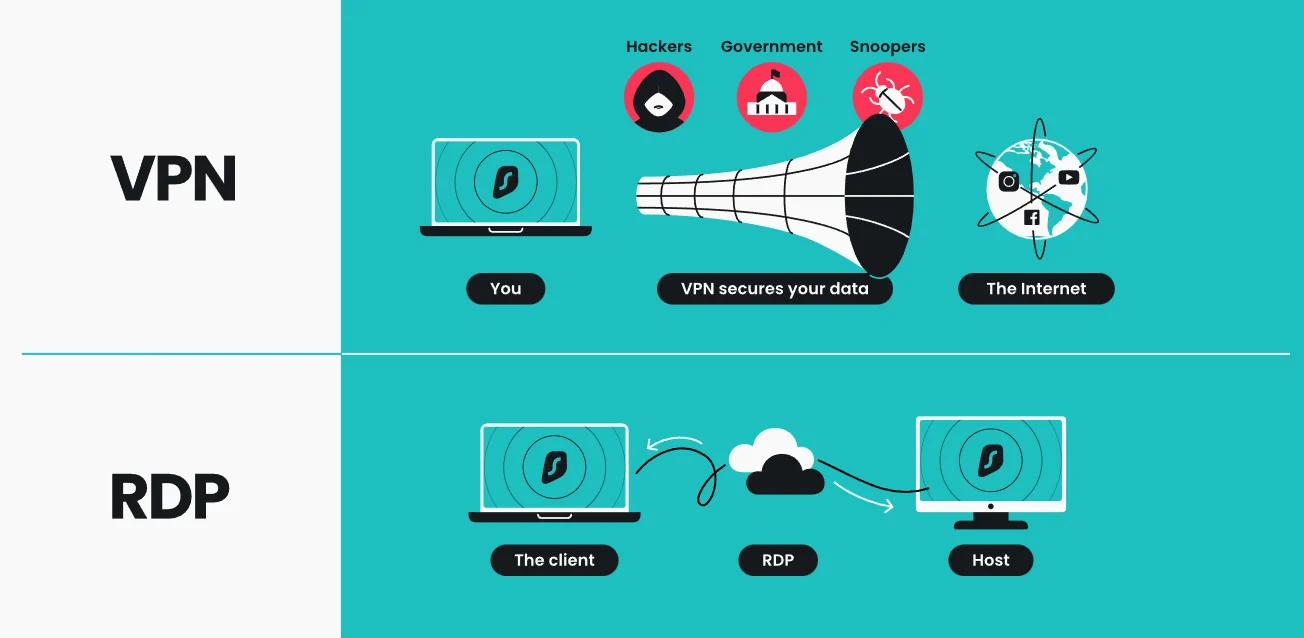
Remote Desktop cho phép bạn điều khiển toàn bộ máy tính từ xa - nghĩa là bạn sẽ nhìn thấy màn hình, điều khiển chuột, bàn phím, chạy phần mềm, chỉnh sửa tài liệu, y như đang ngồi trực tiếp trước máy. Đây là giải pháp lý tưởng nếu bạn muốn làm việc trên chính máy tính ở nhà khi không có mặt tại đó.
Giải pháp đó được gọi là truy cập máy tính từ xa (Remote Desktop). Một trong những công cụ dễ dùng, miễn phí, hoạt động ổn định nhất hiện nay là Chrome Remote Desktop, do chính Google phát triển.
Phân biệt rõ Remote Desktop và VPN
Nhiều người hay nhầm lẫn giữa “remote desktop” (điều khiển máy tính từ xa) và VPN (mạng riêng ảo), nhưng đây là 2 công nghệ phục vụ 2 nhu cầu rất khác nhau.
Remote Desktop cho phép bạn điều khiển toàn bộ máy tính từ xa - nghĩa là bạn sẽ nhìn thấy màn hình, điều khiển chuột, bàn phím, chạy phần mềm, chỉnh sửa tài liệu, y như đang ngồi trực tiếp trước máy. Đây là giải pháp lý tưởng nếu bạn muốn làm việc trên chính máy tính ở nhà khi không có mặt tại đó.
Ngược lại, VPN chỉ đóng vai trò tạo kết nối bảo mật tới mạng nội bộ ở nhà. Bạn có thể dùng nó để truy cập thiết bị lưu trữ mạng (NAS), camera IP, máy in... nhưng không thể thấy được màn hình máy tính hoặc điều khiển máy từ xa nếu không kết hợp với công cụ khác. VPN thường phù hợp cho người có kiến thức mạng, quản trị viên IT, hoặc các hệ thống chuyên dụng.
Tóm lại:
- Remote Desktop giúp bạn điều khiển máy tính từ xa.
- VPN giúp bạn kết nối vào mạng gia đình từ xa.
Nên dùng phần mềm Remote Desktop nào?
Trên thị trường có nhiều lựa chọn phần mềm truy cập từ xa. Dưới đây là 3 công cụ phổ biến, hoạt động tốt trên Windows, macOS và cả Linux:
TeamViewer
- Rất nổi tiếng, dễ sử dụng.
- Có hỗ trợ nhiều nền tảng (máy tính, điện thoại).
- Tuy nhiên, nếu TeamViewer nghi ngờ bạn dùng vào mục đích thương mại, dù không phải, nó sẽ hiển thị thông báo liên tục yêu cầu mua bản quyền.
RustDesk

- Phần mềm mã nguồn mở, hoàn toàn miễn phí.
- Giao diện khá giống TeamViewer.
- Không bị giới hạn thương mại, phù hợp cho người dùng cá nhân và nhóm nhỏ.
Chrome Remote Desktop (Khuyên dùng cho cá nhân)
View attachment 8288972Quảng cáo
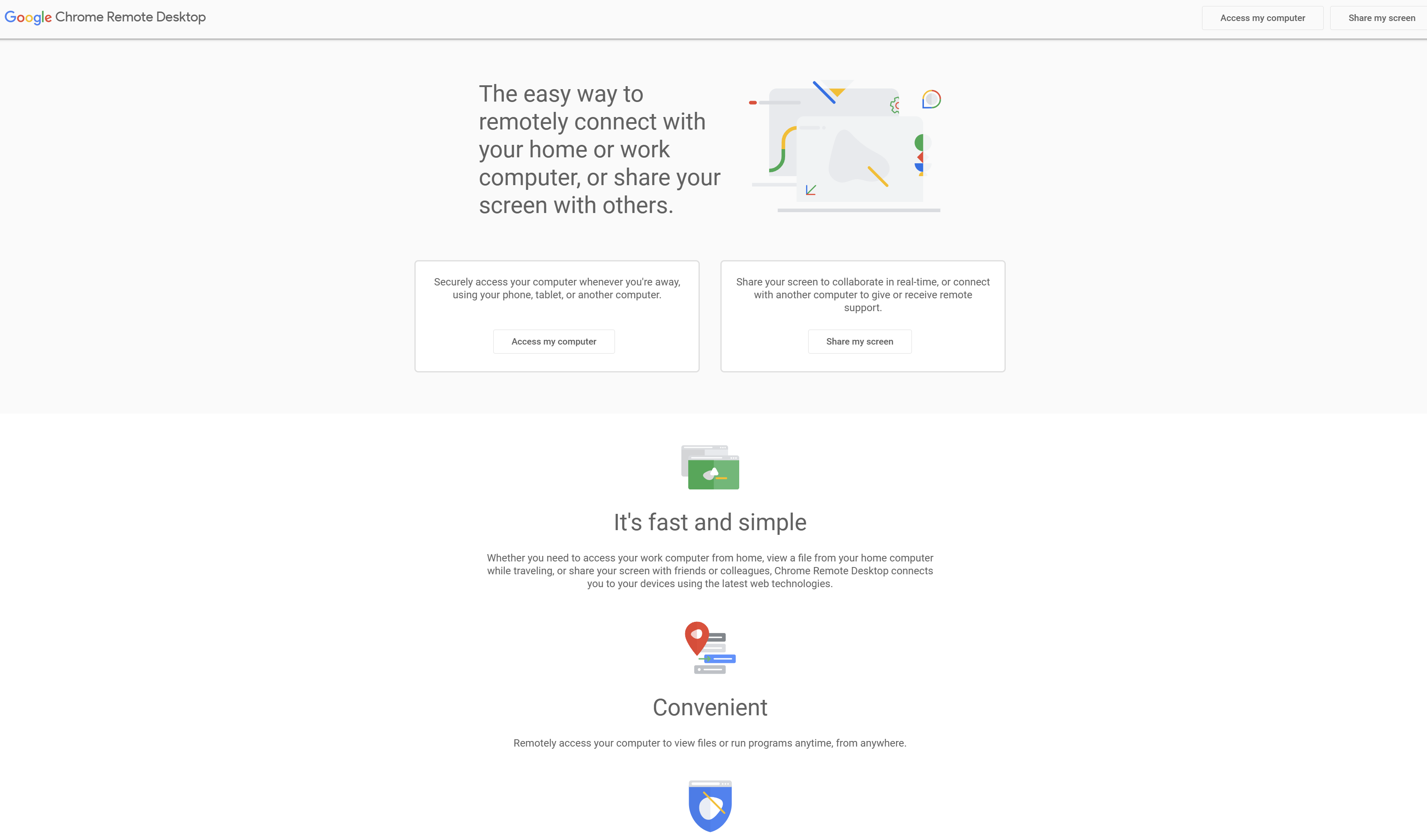
- Dễ thiết lập nhất nếu bạn dùng Google Chrome.
- Cần tài khoản Google để sử dụng.
- Hoạt động trực tiếp trên trình duyệt, không cần cài thêm phần mềm ở bên truy cập.
Mỗi phần mềm có điểm mạnh riêng, nhưng Chrome Remote Desktop là giải pháp lý tưởng nếu bạn chỉ cần truy cập đơn giản, nhanh chóng và không phức tạp.
Tại sao nên chọn Chrome Remote Desktop?
Dễ cài đặt, dễ sử dụng
Không giống nhiều phần mềm khác yêu cầu cấu hình phức tạp, Chrome Remote Desktop chỉ cần vài phút để cài đặt. Bạn không cần hiểu sâu về mạng hay phần mềm - chỉ cần có tài khoản Google và trình duyệt Chrome là đủ. Giao diện cài đặt thân thiện, đơn giản, hoàn toàn bằng tiếng Việt nếu bạn để hệ thống ngôn ngữ phù hợp.
Không cần cài đặt phần mềm trên máy truy cập
Điểm nổi bật nhất của Chrome Remote Desktop là bạn chỉ cần cài đặt trên máy tính muốn điều khiển (ví dụ máy ở nhà). Khi cần truy cập từ máy tính khác - ở cơ quan, nhà bạn bè, hay tiệm net - bạn chỉ cần truy cập trang web và đăng nhập tài khoản Google, hoàn toàn không cần cài phần mềm. Điều này rất an toàn và thuận tiện, vì bạn không để lại bất kỳ dấu vết nào trên máy người khác.
Tích hợp với hệ sinh thái Google
Nếu bạn đang dùng Gmail, Google Drive, Google Photos... thì việc sử dụng Chrome Remote Desktop sẽ rất thuận tiện. Tất cả đều dùng chung một tài khoản Google, không cần tạo thêm tài khoản riêng cho phần mềm điều khiển từ xa.
Quảng cáo
Hỗ trợ đa nền tảng
Chrome Remote Desktop không chỉ chạy trên Windows hay macOS, mà còn có ứng dụng dành cho Android, iPhone và Chromebook. Điều này giúp bạn truy cập máy tính ở nhà từ điện thoại hoặc máy tính bảng chỉ trong vài bước - cực kỳ tiện lợi khi đang đi đường hoặc không mang theo laptop.
Hạn chế khi sử dụng Chrome Remote Desktop
Dù đơn giản và hiệu quả, Chrome Remote Desktop vẫn có một số hạn chế nhất định bạn nên cân nhắc:
Cần có tài khoản Google
Đây vừa là ưu điểm vừa là nhược điểm. Nếu bạn không sử dụng Gmail hoặc không muốn gắn việc truy cập từ xa với tài khoản cá nhân, Chrome Remote Desktop có thể không phải là lựa chọn phù hợp.
Không hỗ trợ chia sẻ file trực tiếp
Không giống TeamViewer hay AnyDesk có tính năng kéo thả file giữa 2 máy, Chrome Remote Desktop hiện không cho phép truyền file trực tiếp trong phiên làm việc. Bạn chỉ có thể dùng các phương pháp gián tiếp như email, Google Drive, hoặc dịch vụ lưu trữ đám mây.
Không có nhiều tùy chỉnh nâng cao
Chrome Remote Desktop hướng đến người dùng phổ thông nên không hỗ trợ các tùy chỉnh mạng sâu, tối ưu băng thông, chất lượng hình ảnh hoặc đa màn hình như các phần mềm chuyên nghiệp khác. Nếu bạn cần làm việc chuyên sâu hoặc sử dụng nhiều màn hình đồng thời, có thể nên cân nhắc công cụ như AnyDesk hoặc RustDesk.
Phụ thuộc vào kết nối Internet và trình duyệt
Dù rất tiện lợi, nhưng nếu trình duyệt Chrome bị lỗi hay kết nối Internet không ổn định, phiên truy cập từ xa có thể bị gián đoạn. Ngoài ra, do dựa trên nền web, tốc độ phản hồi có thể không mượt bằng các ứng dụng native chuyên biệt.
Hướng dẫn chi tiết cách thiết lập Chrome Remote Desktop
Bước 1: Truy cập trang cài đặt

- Trên máy tính bạn muốn truy cập từ xa (thường là máy ở nhà), mở trình duyệt Chrome và truy cập vào: https://remotedesktop.google.com/access
Bước 2: Tải công cụ cài đặt

- Đăng nhập bằng tài khoản Google.
- Ở phần “Thiết lập truy cập từ xa”, nhấn vào nút tải xuống ở góc dưới bên phải.
- Khi file tải xong, chọn Chấp nhận và cài đặt (Accept & Install).
- Chạy file vừa tải và cài đặt như phần mềm bình thường.
Bước 3: Đặt tên cho máy tính
- Sau khi cài đặt xong, quay lại trang web ban đầu. Bạn sẽ thấy ô để đặt tên máy tính (ví dụ: “MayTinhTaiNha” hoặc “PCPhongLamViec”).
- Nhập tên dễ nhớ rồi nhấn Tiếp theo (Next).
Bước 4: Tạo mã PIN bảo mật
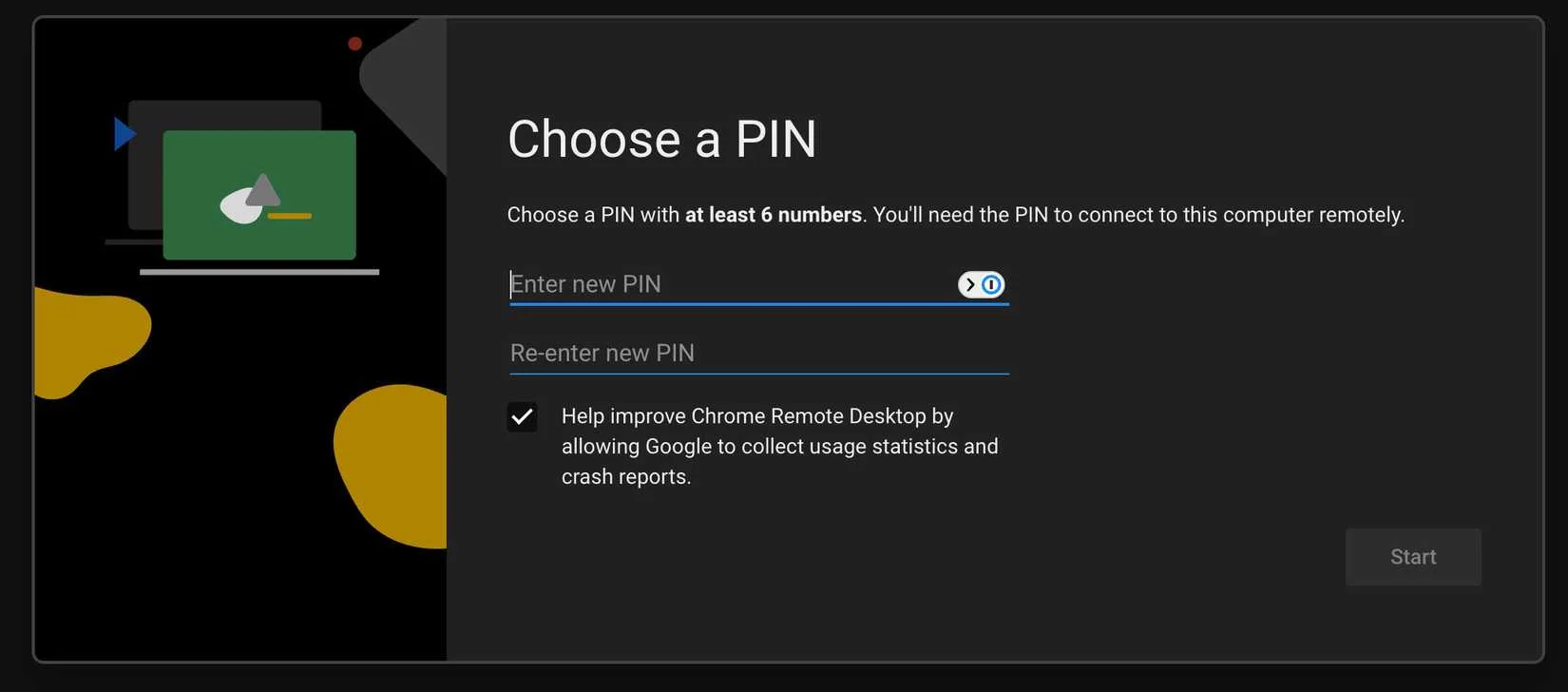
- Đặt mã PIN tối thiểu 6 chữ số (ví dụ: 123456, nhưng nên chọn mã khó đoán hơn).
- Mỗi lần truy cập từ xa, bạn cần nhập mã PIN này.
- Có thể chọn “Ghi nhớ mã PIN” nếu bạn chỉ dùng từ thiết bị cá nhân.
Lưu ý: Chỉ chọn “ghi nhớ” trên thiết bị riêng của bạn. Không chọn nếu bạn đang dùng máy công cộng hoặc mượn máy người khác.
Bước 5: Cấp quyền truy cập (nếu dùng macOS)
- Trên macOS, hệ thống sẽ yêu cầu bạn cấp quyền cho Chrome Remote Desktop được phép:
- Ghi màn hình
- Điều khiển chuột và bàn phím
- Chỉ cần làm theo hướng dẫn và bật các quyền cần thiết. Trên Windows, bạn cũng làm theo các thông báo hiện ra (thường đơn giản hơn).
Cách truy cập máy tính từ xa sau khi thiết lập
- Khi bạn đã hoàn tất mọi bước trên máy tính tại nhà, giờ đây bạn có thể:
- Từ bất kỳ máy tính nào → Mở trình duyệt (Chrome, Safari...).
- Truy cập lại: https://remotedesktop.google.com/access.
- Đăng nhập tài khoản Google của bạn.
- Chọn tên máy tính → Nhập mã PIN → Bắt đầu điều khiển.
Bạn sẽ thấy màn hình máy tính ở nhà hiện ra, có thể điều khiển như đang ngồi trực tiếp. Bạn cũng có thể:
- Dùng điện thoại để truy cập (cài ứng dụng Chrome Remote Desktop từ App Store hoặc Google Play Store).
- Thao tác như mở file, gửi email, chạy phần mềm.