


Trong chủ đề bài này mình muốn chia sẻ với anh em một số thủ thuật khi dùng HyperOS 2 và mình sẽ demo trên Xiaomi 15 chính hãng Việt Nam, đang chạy phiên bản HyperOS 2.0.109.0 cũng đang là phiên bản mới nhất. Kể từ khi chuyển sang HyperOS, nhiều người dùng cho rằng nó không còn ổn định như khi còn ở MIUI nữa, song, nó vẫn là một hệ điều hành có rất nhiều tính năng mà có thể bạn chưa biết.
Từ khi sử dụng HyperOS từ phiên bản đầu tiên, có thể nói rằng về độ ổn định cũng như khả năng gặp lỗi thì nhiều hơn so với MIUI ngày trước. Dẫu vậy, để dùng HyperOS được tối ưu nhất, anh em có thể cần quan tâm đến những thiết lập bên dưới.

Bạn có thể tận dụng Super Wallpaper để tạo hiệu ứng chuyển động đẹp mắt khi mở khóa, vì đây là những hình nền được Xiaomi tối ưu dành cho các thiết bị của mình, mỗi khi mở khóa hoặc khóa máy sẽ có những hiệu ứng rất đẹp.
Để sử dụng Super Wallpaper, vào Settings > Personalisation > Chọn Super Wallpapers.
Từ khi sử dụng HyperOS từ phiên bản đầu tiên, có thể nói rằng về độ ổn định cũng như khả năng gặp lỗi thì nhiều hơn so với MIUI ngày trước. Dẫu vậy, để dùng HyperOS được tối ưu nhất, anh em có thể cần quan tâm đến những thiết lập bên dưới.
Sử dụng Super Wallpapers
Bạn có thể tận dụng Super Wallpaper để tạo hiệu ứng chuyển động đẹp mắt khi mở khóa, vì đây là những hình nền được Xiaomi tối ưu dành cho các thiết bị của mình, mỗi khi mở khóa hoặc khóa máy sẽ có những hiệu ứng rất đẹp.
Để sử dụng Super Wallpaper, vào Settings > Personalisation > Chọn Super Wallpapers.

Sẽ có 6 chủ đề cho bạn chọn:
- The Moon: Mô phỏng lại bề mặt mặt trăng với độ chi tiết cực lớn.
- Snowy Peaks: Núi tuyết rất đẹp.
- Geometry: Hình nền theo phong cách đồ họa với các hình khối, hình tròn…
- Faraway rings: Hình nền với sao Thổ rất đẹp.
- Home: Hình ảnh Trái Đất.
- The red planet: Hình ảnh bề mặt sao Hỏa.

Sử dụng Super Wallpapers yêu cầu bạn phải tải hình nền đó về máy trước, hình nền bạn chọn sẽ được áp dụng cho hình nền, hình khóa và AoD.

Ngoài Super Wallpapers, bạn còn có thể chọn rất nhiều kiểu hình nền khác nhau trong mục Personalisation, bao gồm hình nền từ kho theme của Xiaomi, hình nền stock đi kèm với máy và hình nền của những thế hệ máy trước.
Tùy biến màn hình khóa

Các bạn hẳn cũng biết HyperOS 2 có rất nhiều tùy biến về màn hình khóa và nó mang hơi hướng thiết kế giống với iOS, nhưng điều đó không quan trọng bằng việc HyperOS có những cách tùy biến màn hình khóa rất đẹp.

Quảng cáo
Bạn có thể thêm hiệu ứng chiều sâu vào hình nền của mình (nếu có) bằng cách chọn tùy chọn “Depth” ở góc dưới bên phải. Nó sẽ có thể áp dụng tùy vào những hình ảnh mà bạn chọn, hoặc bạn có thể sử dụng Dynamic Wallpapers cũng sẽ hỗ trợ hiệu ứng chiều sâu, mà còn có hoạt cảnh rất đẹp nữa.

Ngoài ra, nếu bạn muốn có màn hình AoD giống như iOS hay One UI 7, bạn chỉ cần chọn hình ảnh bất kì trong thư viện ảnh của bạn là bạn.
Sắp xếp ứng dụng theo màu

Đây là cách mà bạn có thể dễ dàng tìm được ứng dụng dựa trên màu sắc chủ đạo của ứng dụng đó. Để kích hoạt tính năng này cũng rất đơn giản, trước tiên bạn hãy mở App Drawer > Chọn Settings (icon hình lục giác ở góc trên bên phải).

Sau đó bạn hãy kích hoạt tùy chọn “Group icons by color” và tùy chọn "Animations in color categories."
Quảng cáo

Như vậy sau này mỗi lần bạn mở App Drawer, sẽ có các bong bóng màu sắc nhỏ nhỏ bên dưới và bạn sẽ dễ dàng tìm ứng dụng hơn.
Tăng tốc Wi-Fi
Tính năng này có tên là Network Acceleration, tức là bạn có thể dùng kết nối LTE/4G/5G để tăng tốc độ cho kết nối Wi-Fi. Để kích hoạt tính năng này (à, nếu là máy nội địa thì nó sẽ có tên là WLAN nha) Thì bạn có thể thao tác theo các bước sau:

Chọn Settings > Wi-Fi (WLAN) > Network Acceleration > Use mobile data to boost speed.
Sau khi kích hoạt tính năng này, máy sẽ tự động linh hoạt sử dụng dữ liệu di động nếu như kết nối Wi-Fi tại vị trí của bạn yếu hoặc không ổn định.
Điều chỉnh tốc độ làm tươi cao cho một số ứng dụng
Nếu bạn sử dụng các mẫu điện thoại Trung Quốc như OPPO hay Xiaomi, mặc dù màn hình của máy có tốc độ làm tươi 120Hz, 144Hz hoặc hơn nhưng khi dùng các ứng dụng như Instagram, YouTube Music, Faccebook…thường lại cảm thấy không được mượt. Đó không phải là lỗi mà hệ thống buộc các ứng dụng này chạy ở 90Hz hoặc thậm chí là 60Hz.
Mình cũng chưa rõ vì sao chỉ có máy của OPPO, Xiaomi hay các mẫu máy từ Trung Quốc là bị còn Sony, Samsung thì không. Dù vậy, bạn hoàn toàn có thể điều chỉnh lại điều này.

Vào Settings > Display & brightness > Refresh rate > chọn Custom.
Nếu bạn để Default thì sẽ giống tình trạng ở trên, còn chọn Custom thì bạn sẽ vào tùy chỉnh cho từng ứng dụng.
Ở đây bạn sẽ thấy các ứng dụng không được áp dụng tốc độ làm tươi cao, ví dụ như Spotify, YouTube Music, Google Maps, Google News…bạn chỉ cần đơn giản là bật chế độ “high refresh rate” lên là xong.
Bạn đừng lo lắng là khi chọn Custom thì máy sẽ luôn hiển thị ở 120Hz, nó vẫn sẽ linh hoạt điều chỉnh dựa trên thao tác ngón tay của bạn, đó là vì Android 15 trở lên đã hỗ trợ ARR (Adaptive Refresh Rate) ngon hơn Android 14 trở về trước rất nhiều và các hãng như Xiaomi đã có thể dùng màn hình LTPO một cách hiệu quả hơn. Cụ thể thì bạn có thể đọc bài viết bên dưới:

Pixel 9 là thiết bị đầu tiên hỗ trợ Adaptive Refresh Rate trên Android 15
Hoá ra cho đến phiên bản Android 15, Google mới chính thức hỗ trợ tốc độ làm tươi biến thiên (Adaptive Refresh Rate - ARR), mặc dù rất nhiều nhà sản xuất điện thoại Android cao cấp hiện nay đều trang bị tấm nền OLED với công nghệ LTPO hoặc có...
tinhte.vn
Loại bỏ giới hạn 60 FPS cho game
Một tính năng có thể giúp cho bạn chơi game trên HyperOS với FPS cao hơn con số 60, tùy chọn này nằm trong cài đặt dành cho nhà phát triển.
Để kích hoạt chế độ dành cho nhà phát triển, hãy vào Settings > About phone > Nhấp 7 lần vào ô OS Version là bạn có thể kích hoạt chế độ Developer Options.
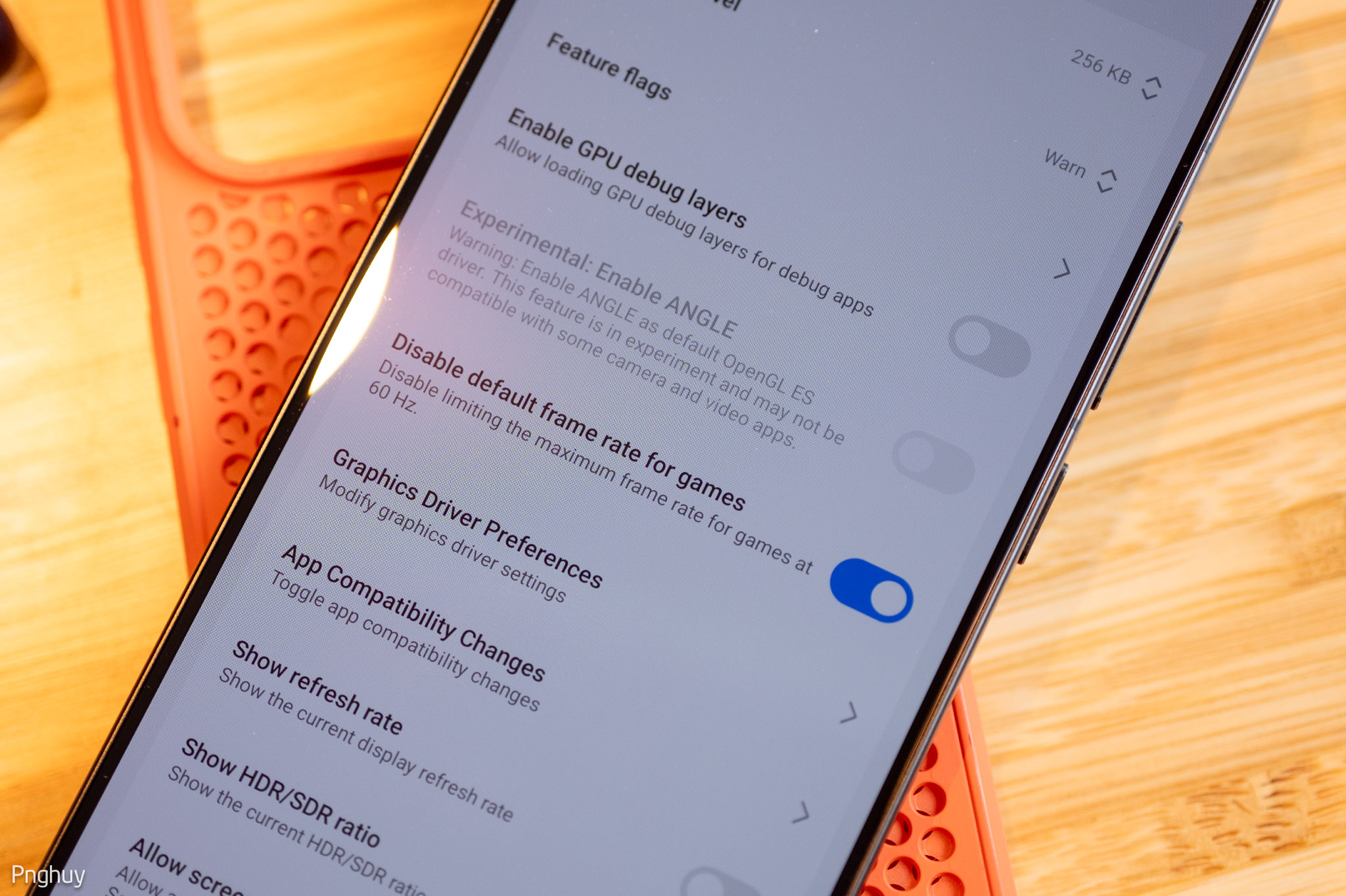
Sau đó quay Settings > Additional settings > Developer Options > Tìm “Disable default frame rate for game” nằm trong mục Debugging.
Phần 2 mình sẽ tiếp tục với các tính năng liên quan đến AI trên HyperOS và bạn có thể tận dụng nó như thế nào cho công việc hàng ngày của bạn nhé.


