

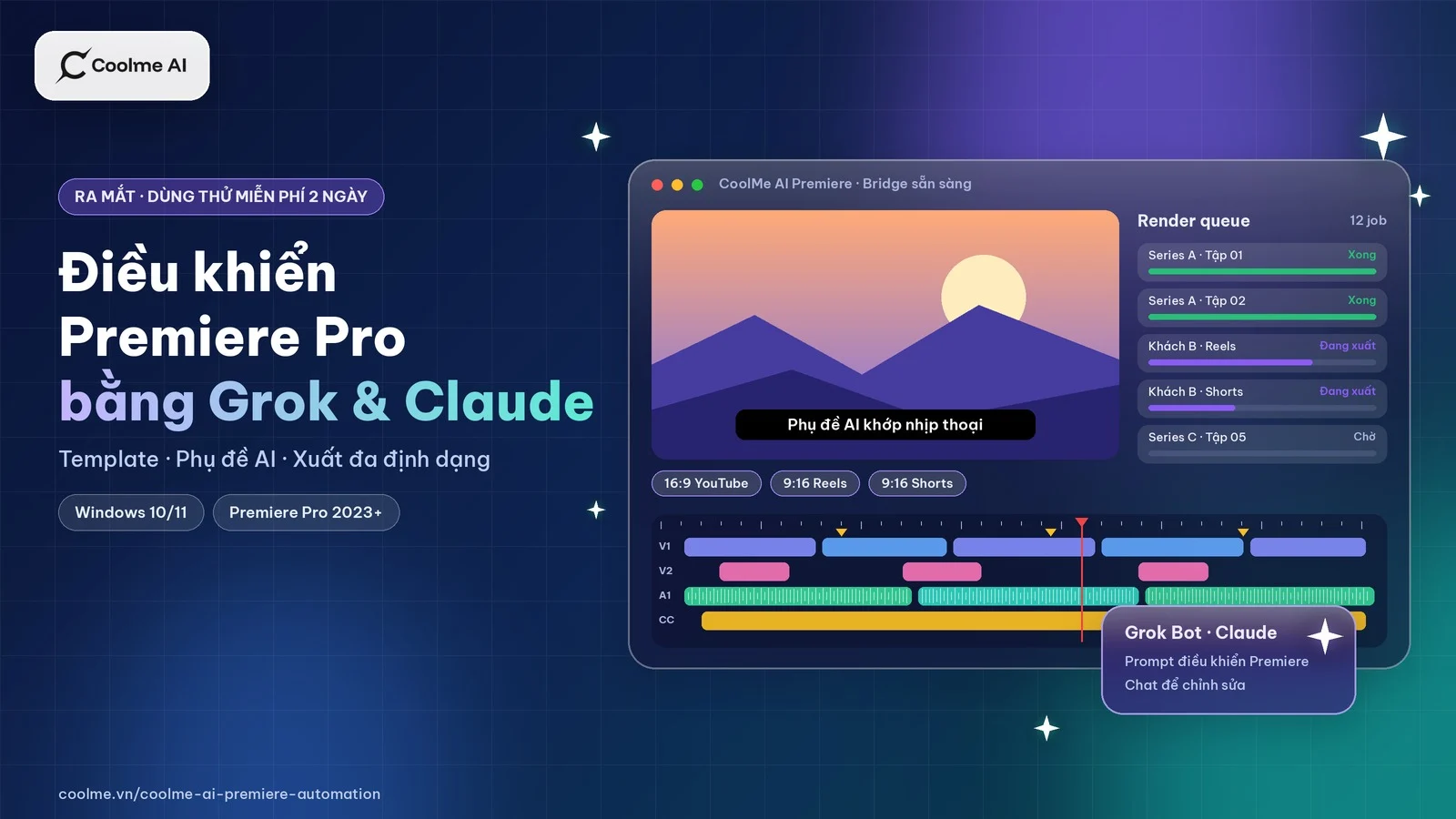
Anh em dựng video ngắn số lượng lớn chắc đều ngán cảnh mở từng project để áp lại template, gắn phụ đề rồi ngồi chờ xuất bản ngang, bản dọc. CoolMe vừa ra mắt CoolMe AI Premiere Automation, một extension cho Premiere Pro cho phép giao những việc đó cho Grok Bot hoặc Claude bằng lời. Công cụ đã có bản tải về, dùng thử miễn phí 2 ngày.
Nói trước cho minh bạch: mình làm trong team CoolMe, nên anh em đọc bài này như một bài giới thiệu từ người trong nhà nhé. Mình sẽ cố kể đúng những gì công cụ làm, chỗ nào còn phải tự tay làm thì nói luôn.
Làm một video dài thì phần lớn thời gian nằm ở cắt ghép và kể chuyện. Nhưng khi phải ra vài chục clip ngắn mỗi ngày, tỷ lệ đó đảo ngược hẳn. Phần lớn thời gian là mở project, áp intro outro của khách, gắn phụ đề, chỉnh lại font cho đúng brand, rồi xuất thêm bản 9:16 cho Reels và Shorts.
Mấy việc này không khó, chỉ là lặp lại quá nhiều. Làm tay lâu ngày còn dễ sai vặt, kiểu quên đổi preset xuất hoặc hai tập trong cùng một series lệch font phụ đề. Cá nhân mình thấy đây đúng là loại việc nên giao cho máy.
Nói trước cho minh bạch: mình làm trong team CoolMe, nên anh em đọc bài này như một bài giới thiệu từ người trong nhà nhé. Mình sẽ cố kể đúng những gì công cụ làm, chỗ nào còn phải tự tay làm thì nói luôn.
Chuyện quen thuộc của dân dựng video ngắn
Làm một video dài thì phần lớn thời gian nằm ở cắt ghép và kể chuyện. Nhưng khi phải ra vài chục clip ngắn mỗi ngày, tỷ lệ đó đảo ngược hẳn. Phần lớn thời gian là mở project, áp intro outro của khách, gắn phụ đề, chỉnh lại font cho đúng brand, rồi xuất thêm bản 9:16 cho Reels và Shorts.
Mấy việc này không khó, chỉ là lặp lại quá nhiều. Làm tay lâu ngày còn dễ sai vặt, kiểu quên đổi preset xuất hoặc hai tập trong cùng một series lệch font phụ đề. Cá nhân mình thấy đây đúng là loại việc nên giao cho máy.
CoolMe AI Premiere Automation là cái gì
Nói gọn, đây là một extension cài vào Premiere Pro. Cài xong, anh em sẽ thấy một panel tên CoolMe AI Premiere nằm cạnh mấy panel quen thuộc như Lumetri Color hay Essential Sound. Giao diện tiếng Việt, bản hiện tại là 1.0.2, phát hành ngày 29/9.
Điểm khác của công cụ này là nó không bắt anh em học thêm một giao diện mới. Anh em đăng nhập tài khoản CoolMe trong panel, bật bridge, rồi nói chuyện với Grok Bot hoặc Claude Desktop như bình thường. Bridge ở đây là cầu nối giữa panel trong Premiere và trợ lý AI. Khi bridge chạy, panel báo trạng thái sẵn sàng nhận lệnh.
Theo mô tả của CoolMe, anh em có thể thiết kế cả video chỉ từ một prompt, rồi chat tiếp với AI để sửa từng chỗ. Công cụ cũng tự ghép nội dung khớp với khung hình, việc mà ai từng chuyển một video ngang sang dọc đều biết là khá mất công.
Quy trình chạy thế nào
Theo hướng dẫn ngay trong panel, luồng làm việc khá thẳng. Đầu tiên anh em tải công cụ ở trang sản phẩm và cài vào Premiere Pro. Sau đó mở panel, đăng nhập tài khoản CoolMe và bấm Start Bridge.
Tiếp theo là phần chính: anh em gửi yêu cầu cho Grok Bot hoặc Claude. Panel có sẵn một ô Prompt để dán sang trợ lý AI cho nhanh. Ví dụ, anh em có thể nhờ AI chọn những project cần xử lý hôm nay, áp template của khách A cho nhóm video này, gắn phụ đề rồi xuất bản cho YouTube, Reels và Shorts.
Khi chưa ưng, anh em cứ chat tiếp để AI chỉnh. Xong xuôi thì kiểm tra lại rồi xuất. Muốn dừng thì bấm Stop Bridge, còn đóng panel thì bridge cũng tắt theo.
Ngoài phần điều khiển bằng AI, trang giới thiệu của CoolMe còn liệt kê mấy nhóm việc lặp lại mà công cụ lo được. Đó là áp template, marker và hiệu ứng cho nhiều project một lúc; gắn phụ đề AI khớp nhịp thoại và chỉnh kiểu chữ theo brand kit; xếp hàng xuất file qua Media Encoder hoặc Premiere để chạy nền; lưu preset theo từng khách hoặc từng series; và ghi nhật ký job để biết file nào xong, file nào lỗi cần chạy lại.
Quảng cáo
Mình thấy hợp với ai
Nhóm được lợi rõ nhất là agency cắt hàng chục video ngắn mỗi ngày, mỗi khách một bộ template riêng. Kế đến là các kênh YouTube cần xuất cùng một nội dung ra nhiều tỷ lệ khung hình, và các studio làm phụ đề, bản địa hoá số lượng lớn.
Theo mình, anh em làm content cho shop bán hàng online cũng nên thử nếu đang dựng video sản phẩm trên Premiere theo một khung cố định: cùng intro, cùng kiểu chữ hiện giá, cùng outro chốt đơn. Còn nếu anh em mỗi tuần chỉ làm vài video và video nào cũng một kiểu riêng, thì thật lòng làm tay vẫn có khi nhanh hơn.
Những chỗ vẫn phải tự tay
Phần này mình muốn nói kỹ. AI bớt cho anh em rất nhiều thao tác, nhưng người dựng vẫn là người quyết định trên timeline. Chọn cảnh nào, nhịp ra sao, kể chuyện thế nào thì anh em vẫn nên tự duyệt, kể cả khi AI dựng từ một prompt.
Phụ đề do AI tạo nên đọc lại trước khi xuất, nhất là tên riêng, thuật ngữ chuyên ngành hoặc đoạn có tiếng ồn. Template áp hàng loạt thì chỉ tốt khi template gốc chuẩn, sai một chỗ là sai đều trên cả lô. Ngoài ra, việc render vẫn do Premiere hoặc Media Encoder trên máy anh em chạy, nên máy yếu thì vẫn chậm. Công cụ giúp anh em khỏi ngồi canh, chứ không làm card đồ hoạ mạnh lên được.
Về cấu hình, CoolMe khuyến nghị Premiere Pro 2023 trở lên trên Windows 10/11. Trang sản phẩm hiện chưa nói gì về macOS, nên anh em dùng Mac tạm thời chưa có thông tin.
Quảng cáo
Tải về và dùng thử
Công cụ có 2 ngày dùng thử miễn phí, hết thời gian thì đăng ký gói nếu thấy hợp. Mình nghĩ 2 ngày là vừa đủ để anh em chạy thử trên vài project thật, xem AI hiểu yêu cầu của mình tới đâu trước khi giao cả lô. Anh em tải về và xem thêm thông tin tại trang CoolMe AI Premiere Automation (https://www.coolme.vn/coolme-ai-premiere-automation).
Cuối cùng, mình rất muốn nghe anh em đang mất thời gian nhất ở khâu nào trong Premiere: phụ đề, xuất nhiều tỷ lệ hay áp template cho từng khách. Anh em nào dùng thử thì góp ý thẳng dưới bài giúp mình, team sẽ đọc hết.
