

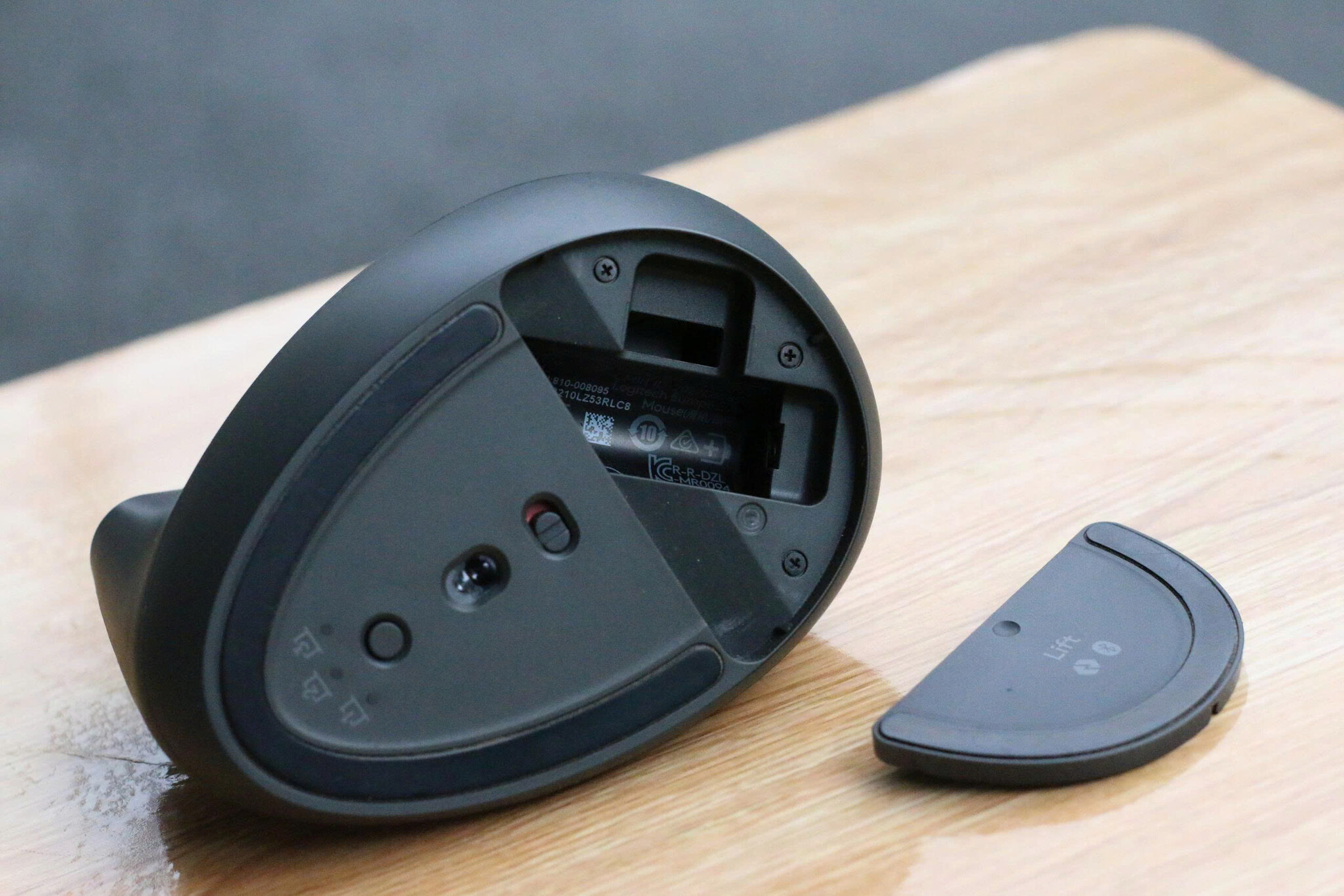
Quả thật không sai, chuyện gì đến rồi cũng sẽ đến với các dòng chuột máy tính của nhà Logitech. Trước đây những dòng chuột máy tính có dây của thương hiệu Logi thường được biết đến các lỗi vặt sau 1 thời gian sử dụng như Double Click đã khá quen thuộc với nhiều anh em.
(giải nghĩa: nút bấm bị nhân đôi hoặc delay khi bấm)
Nhưng lần này thì khác, những thế hệ chuột không dây đời mới của Logitech được sản xuất sau này được cải tiến về chất lượng nên tình trạng Double Click gần như đã giảm và ít thấy. Nó chuyển sang Liệt hẳn luôn nút bấm sau 3 năm sử dụng luôn…^_^…
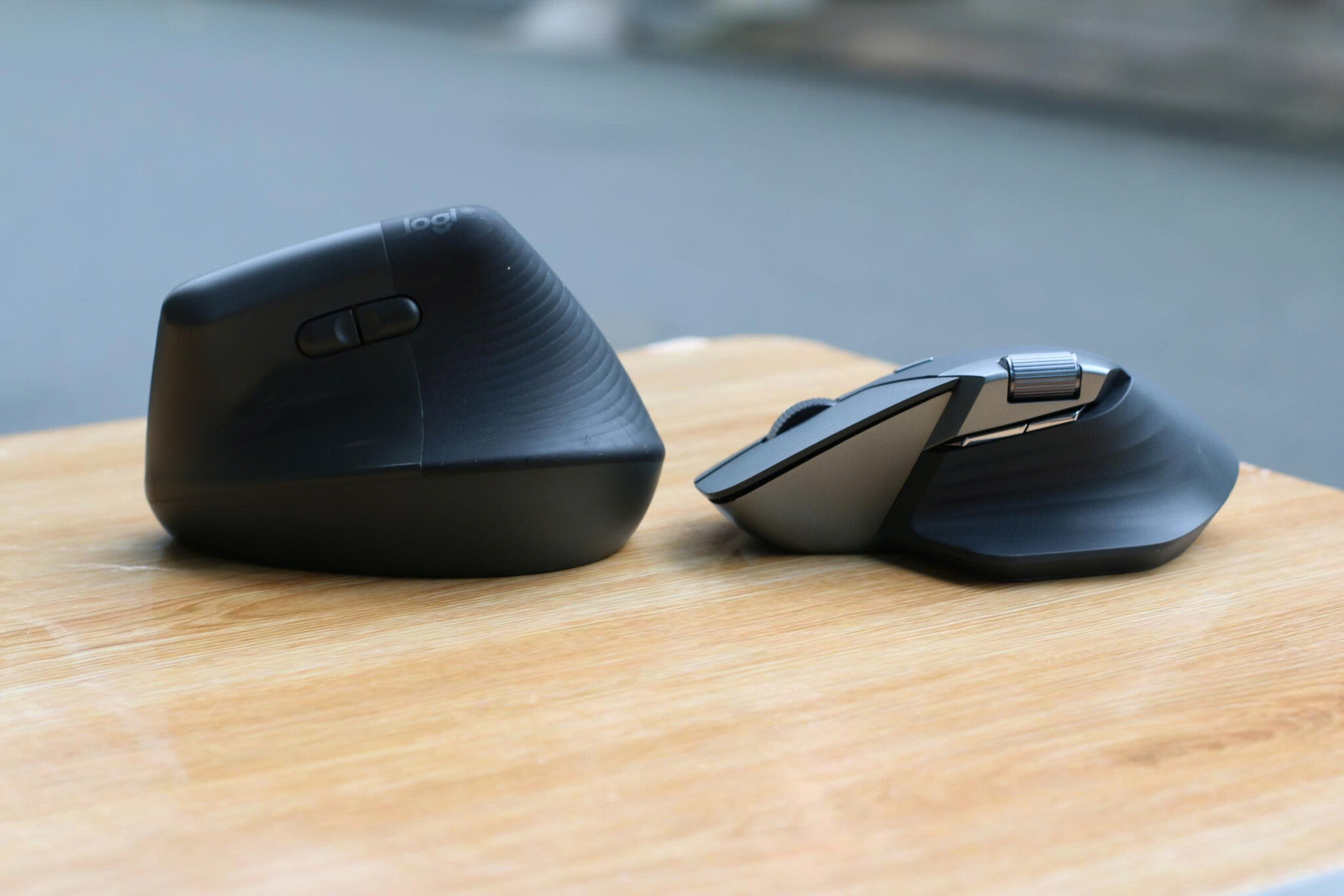
Những con chuột không dây mà mình sử dụng, con bên tay trái đã hư nút bấm
Nhưng mà không sao, mình là Fan của thương hiệu Logitech và đã quá quen với những tình trạng liên quan đến nút bấm của thương hiệu Logi này từ rất lâu.
(giải nghĩa: nút bấm bị nhân đôi hoặc delay khi bấm)
Nhưng lần này thì khác, những thế hệ chuột không dây đời mới của Logitech được sản xuất sau này được cải tiến về chất lượng nên tình trạng Double Click gần như đã giảm và ít thấy. Nó chuyển sang Liệt hẳn luôn nút bấm sau 3 năm sử dụng luôn…^_^…
Những con chuột không dây mà mình sử dụng, con bên tay trái đã hư nút bấm
Nhưng mà không sao, mình là Fan của thương hiệu Logitech và đã quá quen với những tình trạng liên quan đến nút bấm của thương hiệu Logi này từ rất lâu.
Thương hiệu Logitech làm chip rất giỏi, mình công nhận, nhưng những thành phần linh kiện thì thương hiệu Logi đa số phải nhờ đến bên đối tác thứ 3 ví dụ như Switch công tắc phím bấm thì họ sử dụng thương hiệu Kailh tên viết tắt của công ty Kaihua Electronics đến từ hàng xóm của anh em mình.


Trên tay Switch công tắc nút bấm của Kailh bên trong chuột Logitech Lift
Chính vì vậy mà xưa giờ mình dùng từ bàn phím đến chuột máy tính thì chưa bao giờ mình bị hư bảng mạch, đa số chỉ liên quan đến phím bấm hay còn gọi là Switch.
Công tâm mà nói thì Chip và bảng mạch nhà Logi làm rất tuyệt vời, còn mấy cái lỗi ngoại quan đều đến từ các đối tác cung cấp linh kiện theo mình đánh giá là chưa ổn lắm.


Quảng cáo
Hai chiếc bảng mạch bên trong chuột Logitech Lift được nối thông qua dây màu trắng ở trên
Mình không biết là 1 phần các linh kiện điện tử ở các nước Tây Âu có tuổi thọ, thời gian sử dụng lâu hơn các nước khí hậu nhiệt đới hay không ? Hay do khí hậu nóng ẩm ở nước mình là 1 phần làm giảm tuổi thọ các thiết bị điện tử, tương tự như máy ảnh cần phải có tủ chống ẩm.
(anh em nào ở các nước có khí hậu lạnh có thể chia sẻ cho mình biết độ bền các linh kiện điện tử có bị ảnh hưởng không nhé)
Vấn đề
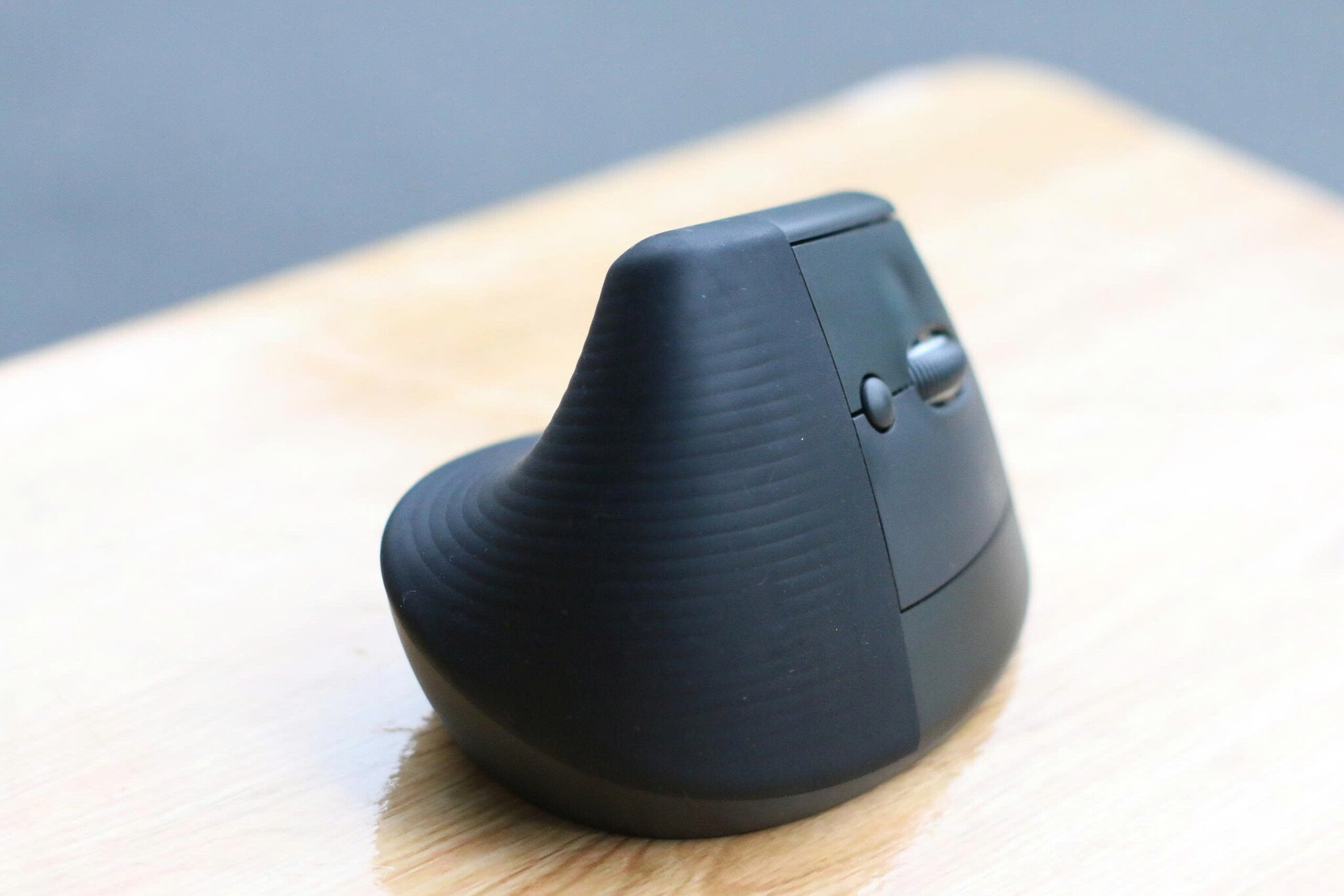
Chuột Logitech Lift bị hư hết hàng nút phía trên như hình sau 3 năm sử dụng
Cụ thể là chuột không dây Logitech Lift Vertical của mình sau 3 năm sử dụng bị hư hết các nút bấm ở bề mặt trên bao gồm :
- Nút Click bên Trái
- Nút Click bên Phải
- Nút Middle button nằm giữa và bên dưới con lăn
- Nút điều chỉnh DPI độ nhạy
Nguyên nhân sau khi mình tìm hiểu và tháo tung các thành phần linh kiện, nút bấm ra thì mới biết các phím lá đồng đều bị Oxy Hoá do độ ẩm và hư hỏng hết toàn bộ công tắc Switch của thương hiệu Kailh.
Quảng cáo
Ngoài các nút bấm nêu trên bị hư ra, các chức năng còn lại đều hoạt động ổn định, chứng minh Chip của Logitech vẫn tốt và bền bỉ.

Chỉ duy nhất 2 nút bấm Back và Forward còn hoạt động do sử dụng nút bấm loại khác


Bên trong Switch công tắc nút bấm của Kailh bị ẩm và hư hỏng
Mời anh em cùng xem quá trình và hướng dẫn cách sửa chữa và thay thế Switch công tắc nút bấm cho chuột Logitech Lift nhé.
Mình là 1 người thích DIY và nghiên cứu về bảng mạch nên nhiều anh em nào thắc mắc, khuyên can mình nên bỏ hay ném nó vào sọt rác hoặc đưa ra tiệm họ làm cho đỡ mất công thì có thể dừng ở đây và tìm đọc 1 bài viết khác thú vị hơn, chúc anh em 1 ngày thật nhiều niềm vui ^_^
Giải pháp
Cách làm đầu tiên mình xin hướng dẫn theo quy tắc , hư cái nào, sửa cái đó, hạn chế làm hư thêm cái khác. Nếu lỡ làm hư thì đừng trách móc bản thân cho mệt đầu, cứ xem như là 1 bài học thú vị mà DIY đem lại. Dù gì thì mình cũng đã có 1 trải nghiệm đầy thú vị…Đầu tiên mình phải cần chẩn đoán ngoại quan xem con chuột máy tính của mình bị cái gì ? Nút bấm không phản hồi, không ăn, không có tín hiệu ?
(nút này kiểm tra bên ngoài, chưa tháo tung ra)
Mình kiểm tra từng bước :
- Về Pin xem liệu chuột có hết pin hay không ? Đối với chuột không dây.
- Liệu chuột máy tính có bị chuột cắn đứt dây ? Đối với chuột có dây.
- Nếu về nguồn điện không có vấn đề. Mình tiếp tục kiểm tra đến kết nối như Bluetooth hoặc USB Dongle 2.4 Ghz.
- Từng bước như vậy bạn sẽ kiểm tra được chuột máy tính bị lỗi ở đoạn nào và sửa cho đúng bệnh.
- Tiếp đến khả năng rơ chuột, mắt đọc ổn hay không.
- Cuối cùng ta kiểm tra lần cuối như con lăn bánh xe của chuột máy tính, nếu nó vẫn ổn thì 90% lỗi đến từ các nút công tắc Click Chuột.

Phần bánh xe từ tính hoạt động tốt khi test thử nghiệm ngoại quan
Thật đúng như vậy, con chuột không dây Lift Vertical của mình con lăn hoạt động bình thường, nút Back và Forward trên chuột hoạt động bình thường. Dự đoán chỉ những Switch bấm Click bị hư nên dự án lần này chỉ chú trọng đến việc thay thế Switch của chuột.
Và kế hoạch như sau:
- Tháo tung con chuột ra để tìm và đo đạc kích thước linh kiện.
- Sau khi tìm được nguyên nhân vấn đề, ta tìm giải pháp thay thế, ở đây là linh kiện Switch công tắc nút bấm.
- Tiếp theo ta đo đạc kích thước, thông số linh kiện và tìm chỗ bán. (hoặc mang nguyên cái bảng mạch ra chợ Nhật Tảo hỏi mua linh kiện)
- Mình có 2 cách mua linh kiện thay thế anh em có thể tham khảo, 1 là đặt mua linh kiện thay thế trên Shopee, 2 là tự ra chợ Nhật Tảo HCM để tìm mua. (bạn nào ở Hà Nội có thể ra khu vực xung quanh phố Thịnh Yên, phường Phố Huế, thuộc quận Hai Bà Trưng để tìm mua)
- Sau khi mua được linh kiện đúng size ta tiến hành lắp ráp lại.
- Mà trước khi lắp ráp ta phải Rã hàn mạch điện, khi đó ta lại cần thiết bị hỗ trợ như cây hàn điện và chì.
- Vậy nếu anh em chưa có mấy thiết bị hàn điện thì cần ra tiệm điện gần nhà để mua nha, khá rẻ không đắt đâu đừng lo. Switch công tắc cũng vậy, ra Nhật Tảo mua tầm 5,000 VND cho 1 cái hà, mình mua 4 cái chỉ 20,000 VND.
Và sau khi lập kế hoạch, mình tiến hành làm theo từng bước, hạn chế sai sót gây hư hỏng thêm cho thiết bị.

Tháo tung con chuột Logitech Lift để tìm phương án sửa chữa

Lưu ý ở 2 nút bấm có 2 dạng Cao và Thấp, nên khi mua cần hỏi người bán đúng loại


Các công tắc Switch thay thế cần có chiều cao và kích thước tương đồng nhau, kể cả chân cắm như hình
Tiến hành như sau :
- Tháo tung từng phần con chuột Logitech từ những con ốc đầu tiên mà bạn nhìn thấy.
- Nguyên tắc thấy cái nào trước thì tháo trước, đừng đốt cháy giai đoạn sẽ dễ sai sót gây hư hỏng.
- Ở dưới tấm Feet chuột thì hãng sản xuất thường “giấu” vài con ốc dưới đó, bạn cần tháo nó ra. (giải nghĩa: đệm lót dưới thân chuột hình keo dán bóng giúp chuột di chuyển)
- Lưu ý, cái gì cứng và cấn đừng ráng giựt hay bẻ ra vì sẽ làm gãy hoặc đứt dây điện bên trong.
- Cứ tiếp tục như vậy, thấy cái gì trước, tháo trước, cần thiết lấy điện thoại chụp lại hình dáng để khi ráp ngược lại không bị dư con ốc nào.
- Ở phần con chuột công thái học Lift này của mình, nó khá phức tạp so với chuột máy tính truyền thống, đặc biệt là ở đoạn kẹp giữa bảng mạch nút bấm phía trên, bạn cần phải tháo phần đuôi chuột, phần đệm tay ra thì mới có thể tháo được mặt trên nút bấm.
- Nếu có 1 thanh nhựa dẹp luồn vào bên trong phần đuôi chuột, phần đệm tay sẽ giúp bạn tháo ra dễ dàng, lưu ý phải kiểm tra tháo hết ốc bên trong.
- Sau khi tháo hết phần vỏ, bạn cần tháo nhẹ nhàng phần dây kết nối 2 bảng mạch với nhau cẩn thận.
- Mình xin nhắc cẩn thận thêm 1 lần nữa, đứt hay gãy cọng dây này xem như nhiệm vụ DIY của bạn thất bại…
- Sau khi tháo được phần dây đó, bạn chỉ cần lấy bảng mạch ra và tiến hành rã hàn công tắc Switch là lấy ra được Switch của hãng.
- Tiếp đến, bạn tiến hành lấy những Switch bạn vừa mua và gắn lại vị trí cũ, hàn chì lại là xong.
- Lưu ý ở phần hàn chì, bạn cần đeo khẩu trang để đảm bảo sức khoẻ cho chính bạn và người thân nếu ở gần đó, nếu được nên đem ra khu vực vắng không có trẻ nhỏ.
- Lưu ý tiếp theo, khi rã hàn hoặc hàn chì vào thì đừng gây cháy mạch điện xung quanh, nghĩa là bạn hàn chì ở khu vực vừa đủ, không lây lan ra khu vực kế bên gây chạm mạch điện.
- Cuối cùng, sau khi thành công ở công đoạn trên, bạn chịu khó gắn dây điện và Test thử nghiệm ngay lúc đó rồi mới tiến hành lắp ráp lại nguyên trạng. Tránh để mất công gắn lại hết rồi test thì quá muộn, mất công tháo ra rồi Fix lại.


Ở đoạn này tháo phần đuôi đệm tay rất khó, bạn cần cẩn thận dùng thước mỏng nạy ra để không gãy

Mạch hàn ZIN nguyên bản của hãng lúc chưa rã hàn

Sau khi rã hàn, tháo Switch cũ ra thì bạn sẽ thấy mấy cái lỗ, chỉ cần lấy Switch mới cắm lại chỗ cũ là được


Tay nghề mình hàn chì không đẹp bằng Thợ chuyên nên các anh em thông cảm nha ^_^

Các nút bấm cũ đã được thay thế nằm bên ngoài

Vừa khít với thiết kế nguyên bản

Công đoạn đầu và cuối quan trọng nhất dự án, đấu sợi dây này và đừng làm gãy hay đứt nó
May mắn là mình đã nhiều lần thất bại ở những dự án DIY trước đó nên có thêm khá nhiều kinh nghiệm xử lý với bảng mạch và hàn chì nên dự án DIY lần này đã thành công, chuột hoạt động lại ổn định như mới mua, không lỗi. Tuy nhiên việc gãy vài cái chốt nhựa gài là khó tránh khỏi, nhưng đừng quá bận tâm.
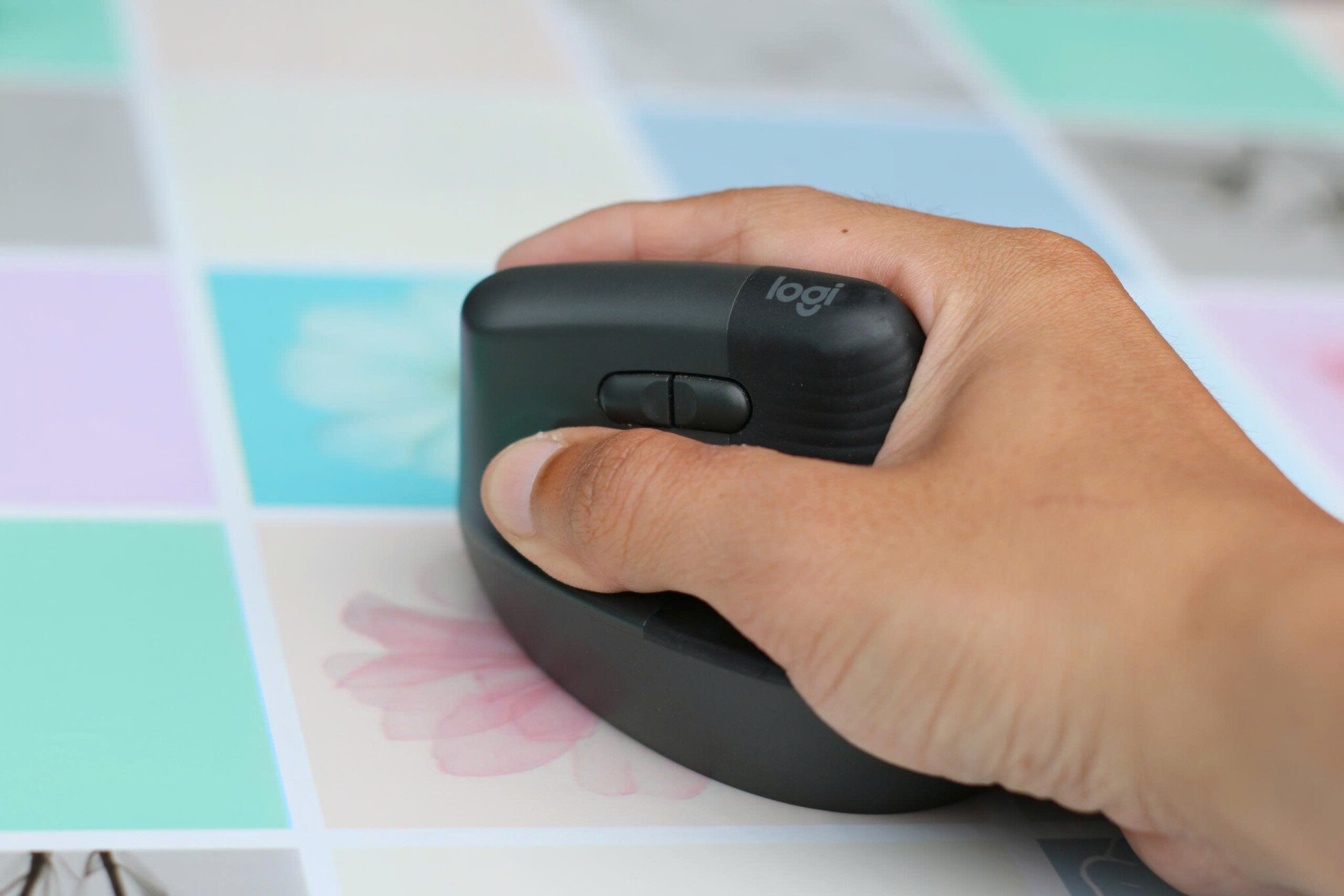
Con chuột sau khi sửa chữa hoạt động như mới, vẫn mượt mà và không lỗi lầm
Như vậy, với những con chuột máy tính mà anh em yêu mến, đã cùng đồng hành với anh em rất lâu, rất nhiều kỷ niệm vui buồn gắn bó, bỗng 1 ngày nó bị lỗi nút bấm, anh em đừng vội ném nó đi. Hãy thử tháo tung nó ra và cho nó 1 cơ hội thứ 2 nhé ^_^
Chúc anh em thành công !
Xem thêm những bài viết DIY của mình nhé :


