Box ổ cứng di động, thiết bị lưu trữ mà ai cũng nên cần, và cần phải có, nhưng không phải ai cũng biết cách dùng chính xác:
Ngày càng nhiều sản phẩm số, từ hình ảnh, video, âm nhạc, tài liệu được tạo ra mỗi ngày, từ người dùng cơ bản văn phòng đến cả những nhóm người dùng media (quay, chụp, làm phim). Ổ cứng di động giúp người dùng dễ dàng mang dữ liệu từ máy này sang máy khác với dung lượng lớn và tốc độ cao.**Bài viết chỉ đề cập đến Box SSD.
Sẽ có người nghe-xem quảng cáo đâu đó, hoặc đọc lướt qua rồi mua về, cắm nhận là dùng, còn lại không quan tâm. Bài viết sẽ đề cập những hiểu lầm phổ biến liên quan đến Box SSD để giúp Anh Em có thể khai thác tốt hiệu quả của Box đem lại.
Cắm nhận rồi dùng được, khác với dùng đúng tốc độ của nó.
Sai lầm 1: Mua Box SSD chỉ cần quan tâm dung lượng là đủ
Đây sẽ là sai lầm lớn nhất khi mà Anh Em đi lựa chọn và mua cho mình một chiếc Box SSD, bởi vì bên cạnh dung lượng ra nó còn rất nhiều các thông số khác mà Anh Em phải biết, biết để mình không phí tiền, và biết để khai thác hết hiệu năng của nó, lúc này trải nghiệm của Anh Em sẽ sướng hơn, đã hơn.Quay lại vấn đề dung lượng, tất nhiên ai cũng biết chọn hết, dùng nhiều thì nhiều GB nhiều TB nhất có thể trong khả năng túi tiền.
Lời khuyên:
- Cần biết rõ nhu cầu của mình cần bao nhiêu dung lượng để mua cho đúng.
- Hãy ưu tiên chọn hãng có tên tuổi, giá thành cao hơn một tý để giảm khả năng, tỉ lệ xui rủi trong việc sử dụng, hãy nhớ slogan: “Đồ điện tử luôn có tỉ lệ rủi ro, hỏng hóc, hãng càng to, tỉ lệ càng thấp hơn chút”. Nói chung hãy bỏ khái niệm “RẺ” ra thì tỉ lệ xui sẽ thấp xuống.
- Xác định xem rằng mức độ quan trọng của dữ liệu mà mình chép vào, để lên phương án “rải dữ liệu sang nhiều nơi đề phòng mất dữ liệu”. Anh Em có thể để ở nhiều nơi, thậm chí trên NAS hoặc trên các dịch vụ lưu trữ trực tuyến hoặc chép ra nhiều Box lưu trữ
- Các hãng bảo hành phần cứng - KHÔNG BẢO HÀNH DỮ LIỆU CỦA ANH EM, trách nhiệm bảo vệ dữ liệu bên trong và các phân phối sắp xếp chúng để không bị mất là trách nhiệm của Anh Em, không phải của hãng, hay nhà phân phối.
Sai lầm 2: Không hiểu về chuẩn USB - Thunderbolt, tốc độ truyền tải:
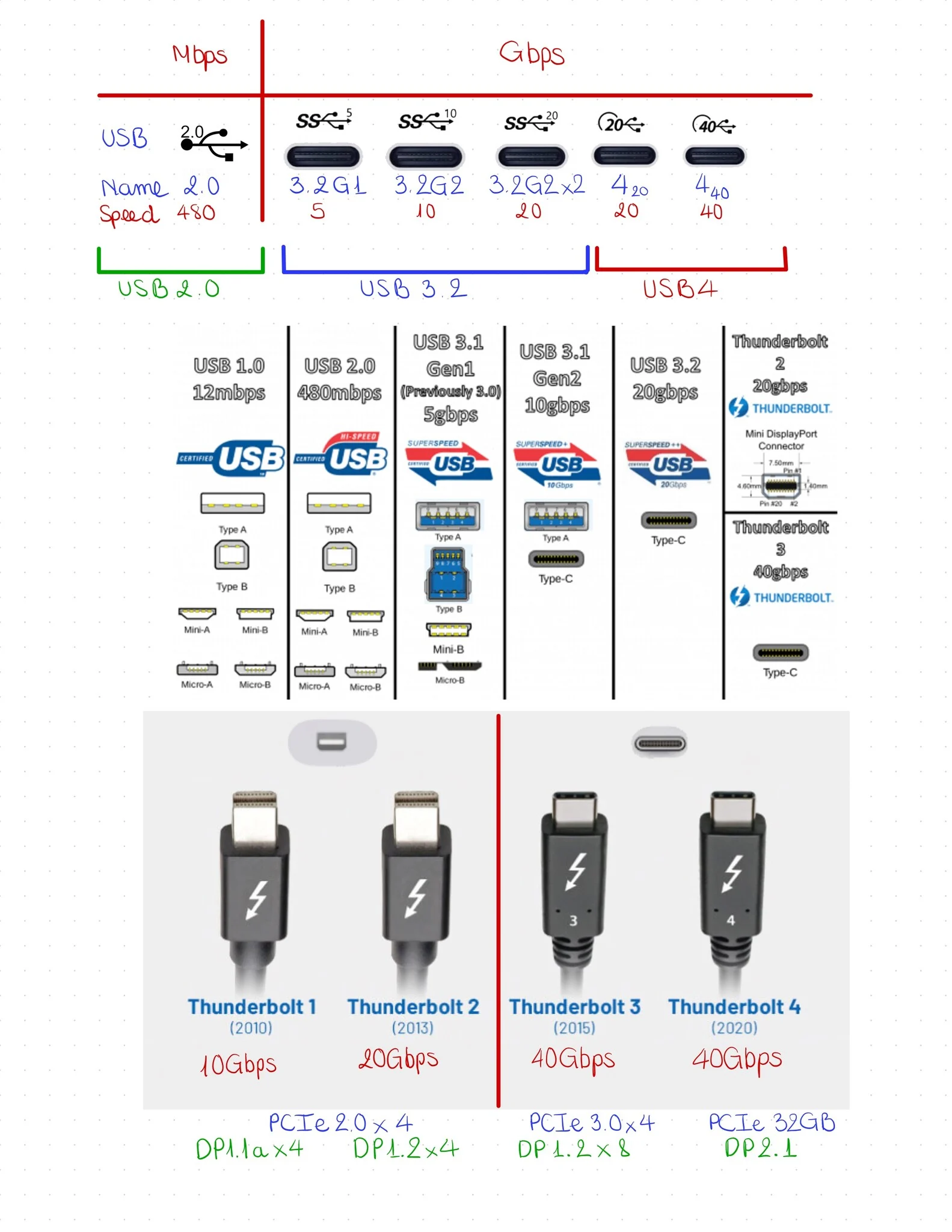
Tương thích của USB:
- Tính tương thích ngược: USB có cơ chế là tương thích ngược trên đại đa số các sản phẩm, ví dụ Box USB của Anh Em ghi là thông số USB4, thì nghĩa là nó vẫn hỗ trợ được USB2, USB3 và USB4
- Thuderbolt hỗ trợ luôn USB nhưng USB chưa chắc hỗ trợ Thunderbolt
- Sai lầm to nhất là cái cổng USB-C: Cổng USB-C chỉ là tên của cái cổng, nó có thể là cổng CHỈ SẠC, hoặc là cổng USB2, hoặc là cổng USB3, hoặc là cổng Thunderbolt, và thậm chí chỉ là cái cổng xuất hình,… Nếu Anh Em nào nhìn thấy cổng C, mà mặc định kêu cái cổng này tốc độ cao thì cần xem lại.
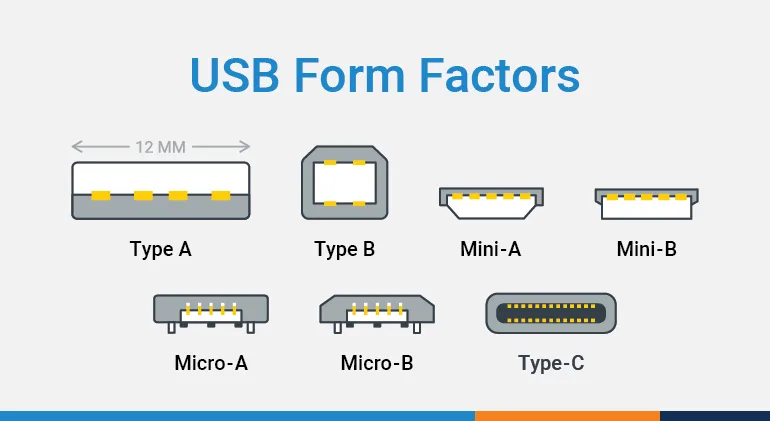
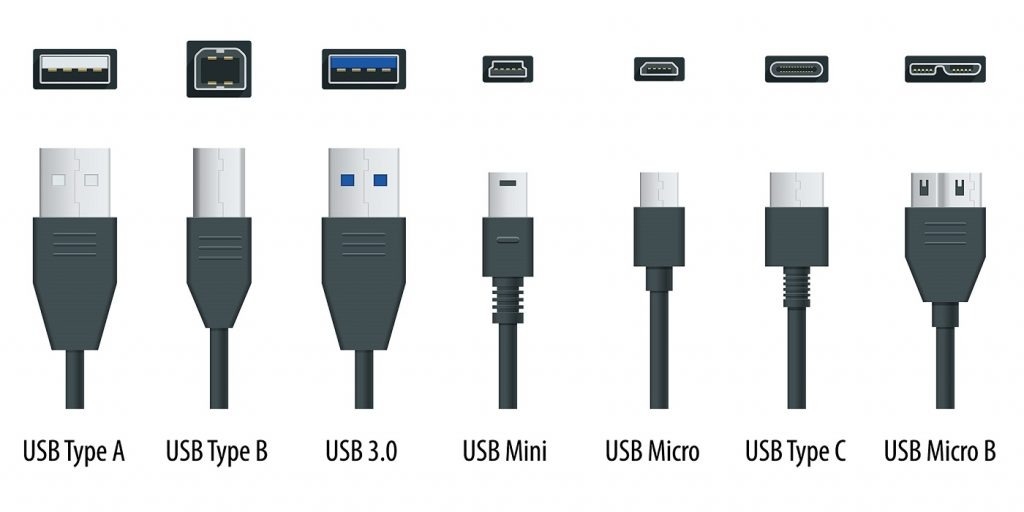
Hình ảnh ở trên là các kiểu USB, và hầu như ngày nay chúng ta chỉ còn thấy có mấy loại thôi:
- USB-A: Cái này không ai không biết, có mặt hầu hết trên các máy tính
- USB-C: Cái này ai cũng biết, cổng này phổ cập cả 10 năm nay rồi
- USB-Type B: Loại này hay thấy trên các máy in và các Box ổ cứng cơ 3.5inch
- USB Micro B: Thường thấy trên các Box HDD 2.5inch
- Các cổng còn lại thường là trên các dòng điện thoại cũ, các loa di động cũ, hoặc chỉ đơn giản là cổng sạc của mấy thiết bị nho nhỏ

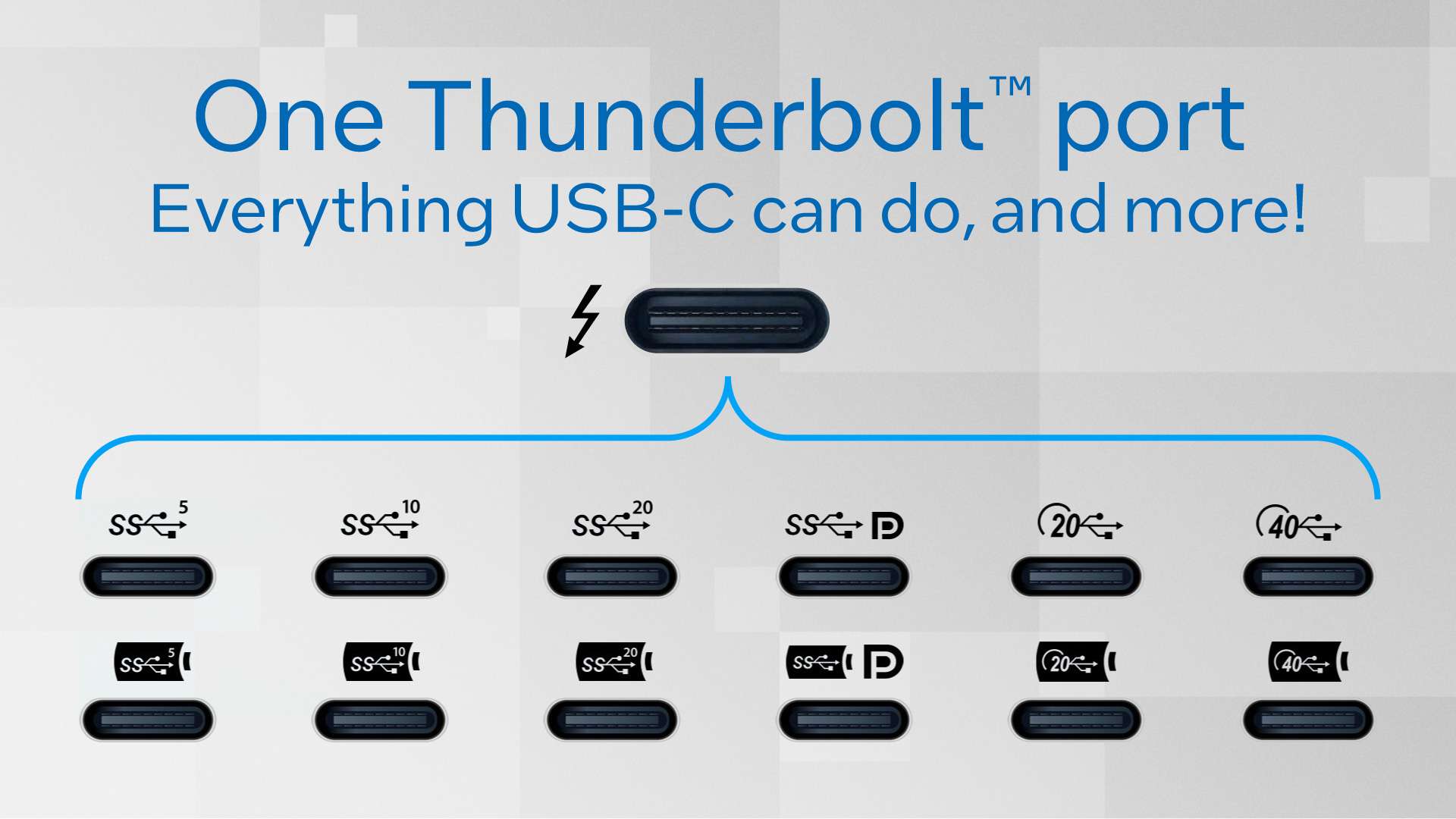
Thông thường các hãng PC, laptop thế giới Windows họ thể hiện rất rõ thông qua hình thức nằm gần cái cổng C đó, họ muốn chú thích cho bạn đó là cổng gì, chức năng gì. Cụ thể:
Hàng trên và hàng dưới: Chỉ khác nhau là có sạc hay không, còn lại như nhau hết. (Từ trái qua)
- USB 3.2 5Gbps ~ 625MB/s (1Gbps = 125MB/s) ở hàng dưới có thêm tính năng sạc nhanh theo chuẩn USB Power Delivery (PD).
- USB 3.2 10Gbps ~ 1250MB/s ~1.25GB/s (1Gbps = 125MB/s) ở hàng dưới có thêm tính năng sạc nhanh theo chuẩn USB Power Delivery (PD).
- USB 3.2 20Gbps (Số 20 nhỏ) ~ 2500MB/s ~2.5GB/s (1Gbps = 125MB/s) ở hàng dưới có thêm tính năng sạc nhanh theo chuẩn USB Power Delivery (PD).
- USB 3.2 5Gbps hoặc 10Gbps và có chức năng xuất hình ảnh, ở hàng dưới có thêm tính năng sạc nhanh theo chuẩn USB Power Delivery (PD).
- USB 4 20Gbps (Số 20 lớn) ~ 2.500MB/s ~2.5GB/s (1Gbps = 125MB/s) ở hàng dưới có thêm tính năng sạc nhanh theo chuẩn USB Power Delivery (PD).
- USB 4 40Gbps ~ 5.000MB/s ~5GB/s (1Gbps = 125MB/s) ở hàng dưới có thêm tính năng sạc nhanh theo chuẩn USB Power Delivery (PD).
- Bonus: Sau này có USB 4 V2 80Gbps ~ 10.000MB/s ~10GB/s (1Gbps = 125MB/s)
Thunderbolt hiện tại có:
Quảng cáo
- Thunderbolt 3: Băng thông 2 chiều lý thuyết 40Gbps, băng thông dữ liệu 16Gbps~32Gbps - Chuẩn DisplayPort 1.2 - Công suất sạc 100W
- Thunderbolt 4: Băng thông 2 chiều lý thuyết 40Gbps, băng thông dữ liệu tối thiểu 32Gbps -Chuẩn DisplayPort 1.4 hoặc 2.0 - Công suất sạc 100W
- Thunderbolt 5: Băng thông 2 chiều lý thuyết 80Gbps, băng thông dữ liệu tối thiểu 64Gbps, băng thông boost 120Gbps - Chuẩn DisplayPort 2.1 - Công suất sạc 140W~240W
Lời khuyên:
- Hãy xem máy mình được trang bị cổng gì, thông số ra sao
- Cắm Box và dây đúng chuẩn trên cổng vật lý của máy tính
Sai lầm 3: Thông số về tốc độ:
Khi thì MB/s, khi thì GB/s, lúc thì Mbps, MBps Gbps,…Đại khái như này:Gigabits và Megabits: đơn vị đo tốc độ truyền tải dữ liệu:
- Gbps (Gigabits per second) là đơn vị đo tốc độ truyền tải dữ liệu, được hiểu là 1 TỶ bit dữ liệu truyền đi trong một giây
- Mbps (Megabits per second) là đơn vị đo tốc độ truyền tải dữ liệu, được hiểu là 1 TRIỆU bit dữ liệu truyền đi trong một giây
- MBps (Megabyte per second) Là đơn vị đo tốc độ truyền dữ liệu, tương ứng với 1 triệu Byte (tương đương 8 triệu bit) dữ liệu được truyền đi trong 1 giây.
- 1.000 Mbps = 1Gbps
Gigabyte và Megabyte: đơn vị đo dung lượng lưu trữ dữ liệu:
- Megabyte (MB) và Gigabyte (GB) là các đơn vị đo lường dung lượng lưu trữ dữ liệu kỹ thuật số trong máy tính và thiết bị điện tử, đều là bội số của byte. Theo hệ nhị phân của máy tính, 1 GB = 1.024 MB và 1 MB = 1.024 KB (Kilobyte)
Công thức chung:
- 1 Gbps (Gigabit mỗi giây) = 1.000 Mbps (Megabit mỗi giây)
- 1GB = 1024MB
- 1Gbps = 125MB/s (Đổi ra MB/s (Mbps): Chia cho 8, tức là 1000 Mbps ÷ 8 = 125 MB/s.
Ví dụ minh họa cách suy luận, đọc hiểu và biết cách cắm vào cổng nào trên máy tính:
Công ty Tinhte vừa mua cho Anh Em một chiếc Box SSD có thông số tốc độ là Read 5000MB/s Write 4000MB/s, với hình dạng cái cổng USB-C. Ta có suy luận:Quy đổi sang Gbps:
- Read: 5000MB/s = (5000*1)/125 = 40Gbps
- Write: 4000MB/s = (4000*1)/125= 32Gbps
- Nếu nó là Thunderbolt thì phải cắm cổng có hỗ trợ Thunderbolt trên máy tính thì mới nhận được
- Nếu nó là USB4 thì cắm cổng nào cũng nhận (qua sai lầm 4)
Lời khuyên:
- Hãy tìm hiểu đúng các đại lượng cân đo đong đếm liên quan tốc độ và dung lượng.
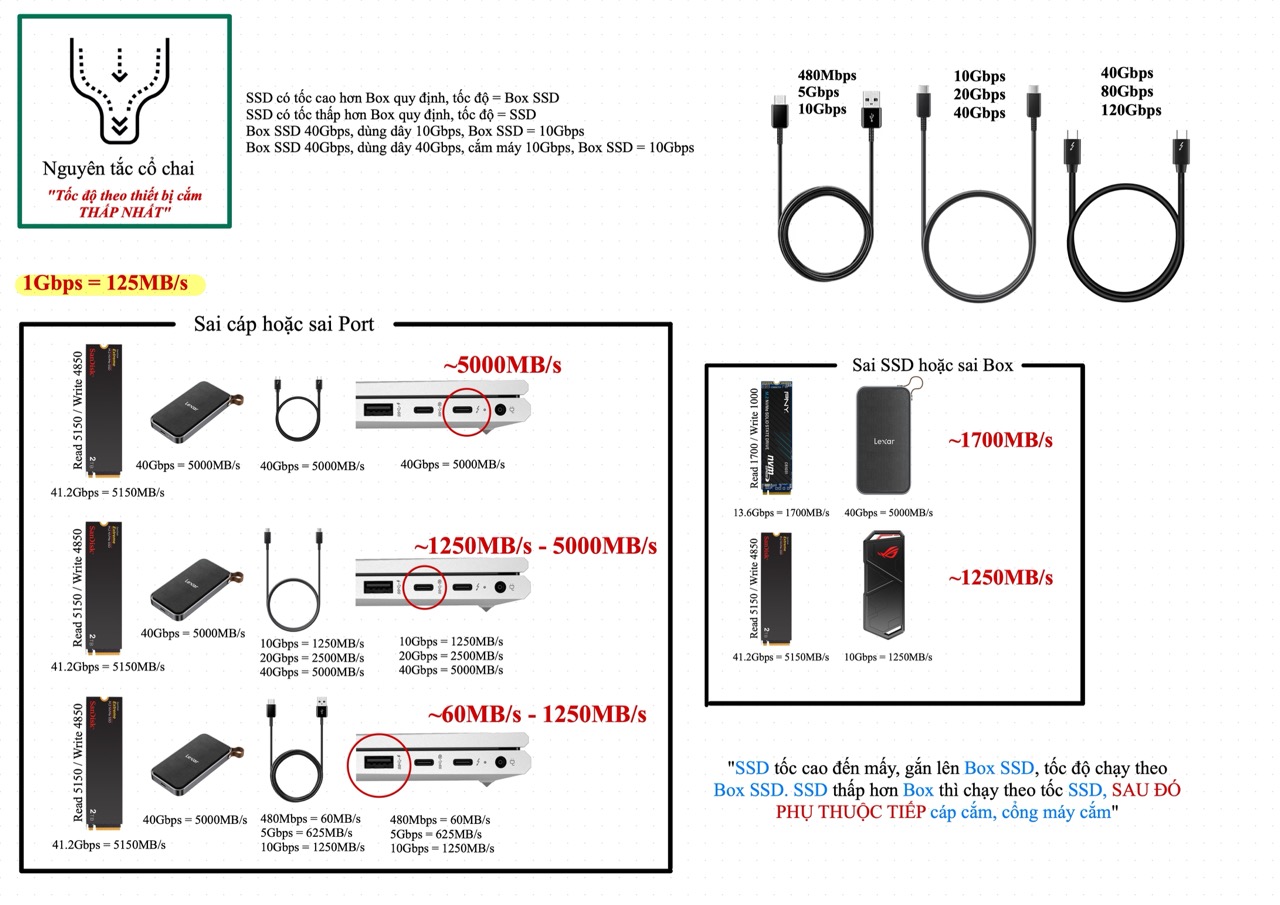
Sai lầm 4: Thiết bị cắm và dây cắm không cùng chuẩn tốc độ:
Ví dụ của việc cắm sai cổng:
Box là USB4 nghĩa là 40Gbps, nhưng Anh Em cắm cổng USB3 10Gbps vậy chuyện gì xảy ra. Giải thích:- Box đang có tốc độ lý thuyết là 40Gbps, tương đương 5.000MB/s
- Máy có cổng USB3 có tốc độ lý thuyết là 10Gbps, tương đương 1.250MB/s
Ví dụ của việc dùng sai dây cắm:
Box là USB4 nghĩa là 40Gbps, nhưng Anh Em sử dụng dây USB2 đầu C, cắm cổng USB3 10Gbps vậy chuyện gì xảy ra. Giải thích:- Box đang có tốc độ lý thuyết là 40Gbps, tương đương 5.000MB/s
- Máy có cổng USB3 có tốc độ lý thuyết là 10Gbps, tương đương 1.250MB/s
- Dây USB-C là dây chỉ đạt USB2, nghĩa là 480Mbps, tương đương 30MB/s~40MB/s
Nguyên tắc cổ chai và tính tương thích ngược:
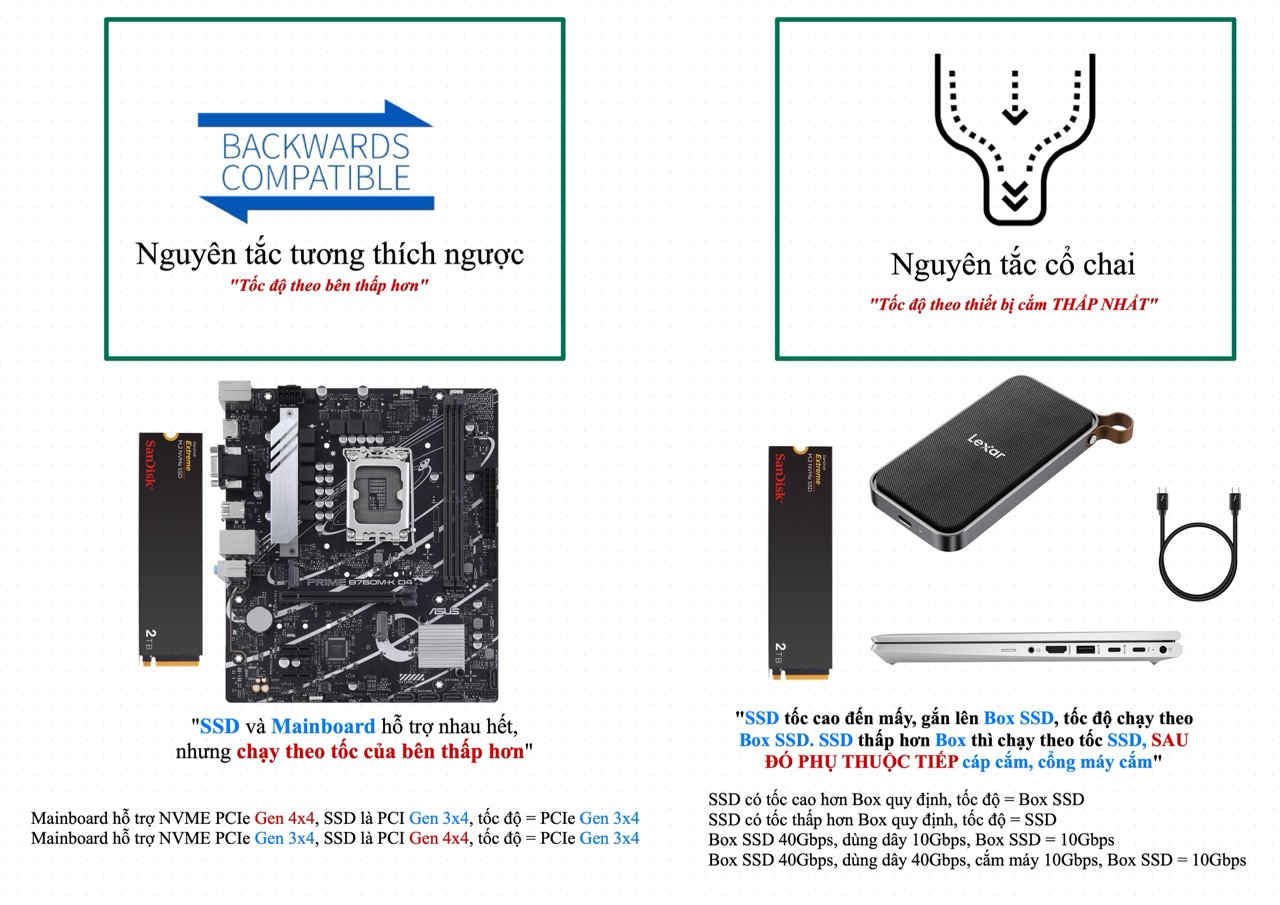
Ví dụ minh họa khi dùng sai dây:

Ví dụ minh họa khi cắm sai cổng hoặc dùng sai cáp:

Quảng cáo
Lời khuyên:
- Hãy dùng đúng dây và cắm đúng cổng
Sai lầm 5: Mua Box tự build, phạm tiếp sai lầm 4:
Ai trong chúng ta cũng nhiều lần mua box hãng build, nghĩa là con Box mua về có sao dùng vậy. Và loại thứ hai đó là mua Box riêng, mua SSD riêng, kết hợp lại chúng với nhau ra Box custom. Đây cũng tương tự ở sai lầm 4 đó là:"Thiết bị không cùng chuẩn tốc độ". Dưới đây là bảng thông số tốc độ truyền tải dữ liệu của PCIe (PCI Express).Các SSD trên thị trường Anh Em đều để ý chúng có cụm từ PCI Gen 3x4, PCI Gen 4x4, PCI Gen 5x4, hay thậm chí là PCI Gen 5x2, vậy chúng có nghĩa gì:
- PCI Gen 1, 2, 3, 4, 5: có nghĩa là thế hệ PCI Express thế hệ 1, 2, 3, 4, 5
- x mấy: x này có nghĩa là số Lane PCI (độ rộng băng thông PCI trên hệ thống máy tính)
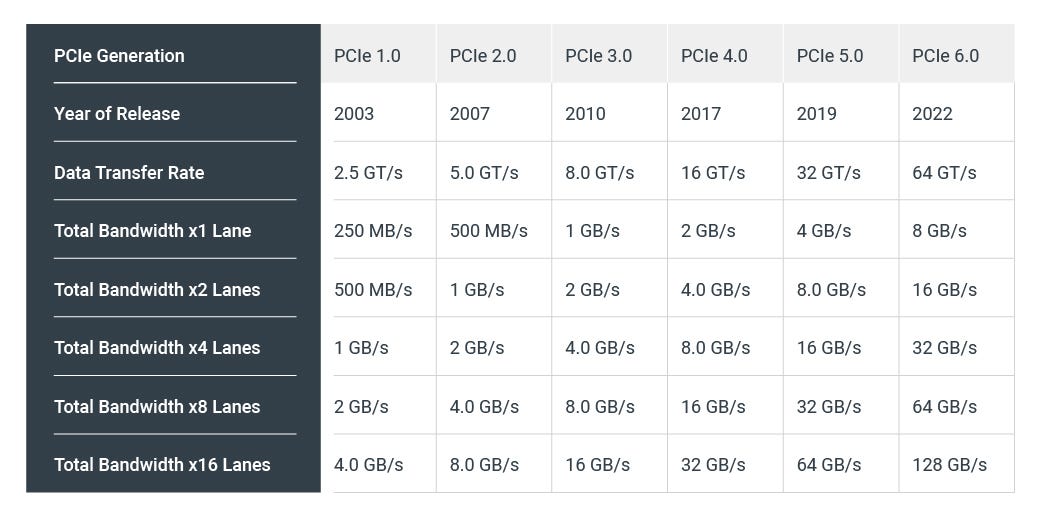
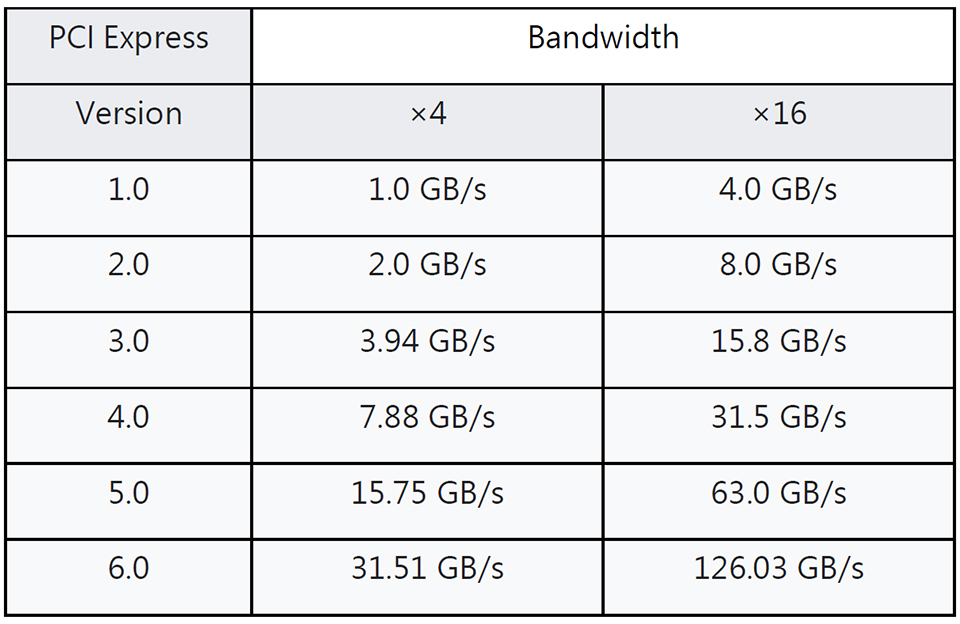
Có bảng tra này, ví dụ với SSD sau đây:
Ví dụ 1 của việc mua SSD và Box không tương xứng:
Box mua về là USB3 nghĩa là 10Gbps, nhưng Anh Em mua SSD PCIe Gen 3x4 vậy chuyện gì xảy ra. Giải thích dựa trên bảng tra:- SSD chuẩn PCIe Gen 3x4 có tốc độ lý thuyết là 4GB/s, tương đương 32Gbps (4GB x 8 = 32Gbps)
- Box có đầu ra tốc độ là 10Gbps
Cho nên sẽ có trường hợp Anh Em mua cái SSD Sandisk SN8100 chuẩn PCIe Gen 5x4, quy đổi là 15.000MB/s đọc ghi tầm đó, xong mua cái Box 10Gbps về đo có 1.250MB/s lúc này sẽ chửi sản phẩm SSD Sandisk hoặc Box không ra cái gì hết.
=> Thông số trên vỏ Box SSD là thông số KHI CẮM TRỰC TIẾP VÀO MÁY TÍNH và không qua Box hay đầu chuyển.
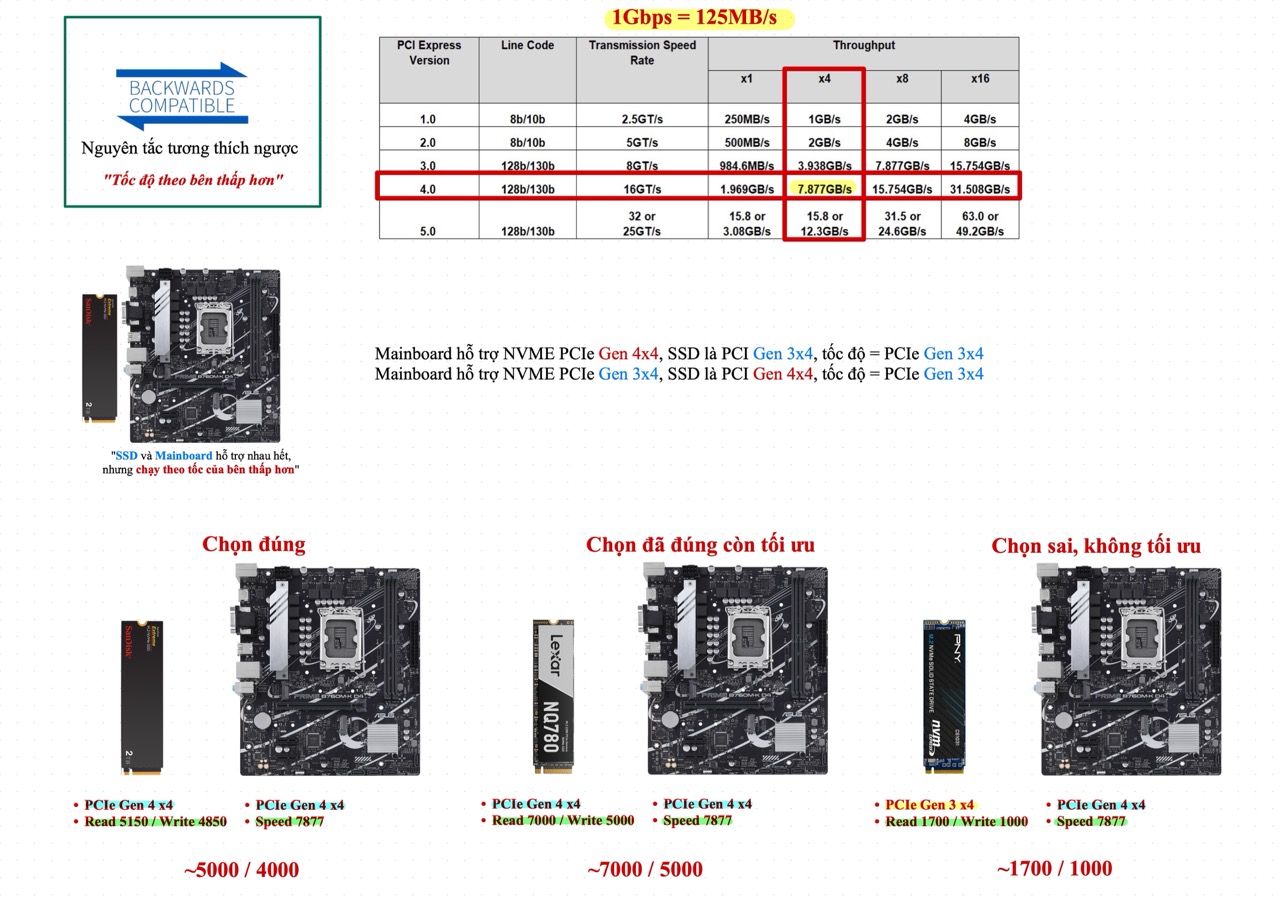
Tóm lại cách đọc SSD rất dễ, chỉ cần nhìn PCIe nó là Gen mấy, và x mấy và nhìn lên bảng tra thì sẽ nhắm được tốc độ của nó là bao nhiêu. Ví dụ:
- PCIe Gen 5x4 = 15GB/s
- PCIe Gen 5x2 = 15GB/s ÷ 2 = 7.5GB/s
Mô tả hình ảnh:
Ví dụ thêm:
- Card đồ họa GPU của máy tính thường thấy : PCIe x4, PCIe x8 và PCIe x16
- SSD thường thấy: PCIe x4, PCIe x2
- Wifi, âm thanh,…: PCIe x1
Video mô tả cách tính toán SSD, Box:
https://youtube.com/shorts/3E-L3SMAraM?si=GDSfzFOY_Ork12qALời khuyên:
- Box SSD, SSD, Cáp, cách cắm sẽ ảnh hưởng đến tốc độ của Anh Em rất nhiều
- Hãy chọn, biết đọc spec SSD, Box, cáp, cổng cắm
- Hãy hiểu được chuẩn giao tiếp PCIe của SSD và Box để chọn cho đúng
Kết:
Hy vọng với thông tin khô khan này sẽ giúp Anh Em tối ưu được trải nghiệm sử dụng bộ nhớ lưu trữ cho công việc hằng ngày và lưu ý ba điều sau đây:- Hãng không bảo hành DỮ LIỆU của Anh Em, hãy nghiêm túc bảo vệ nó
- Khi tốc độ khai thác hết, trải nghiệm sẽ càng cao lên, quan trọng nhất là đỡ phí tiền
- Hãy sử dụng đúng cáp, cắm đúng cổng, dùng đúng Box và dùng SSD đúng chuẩn.